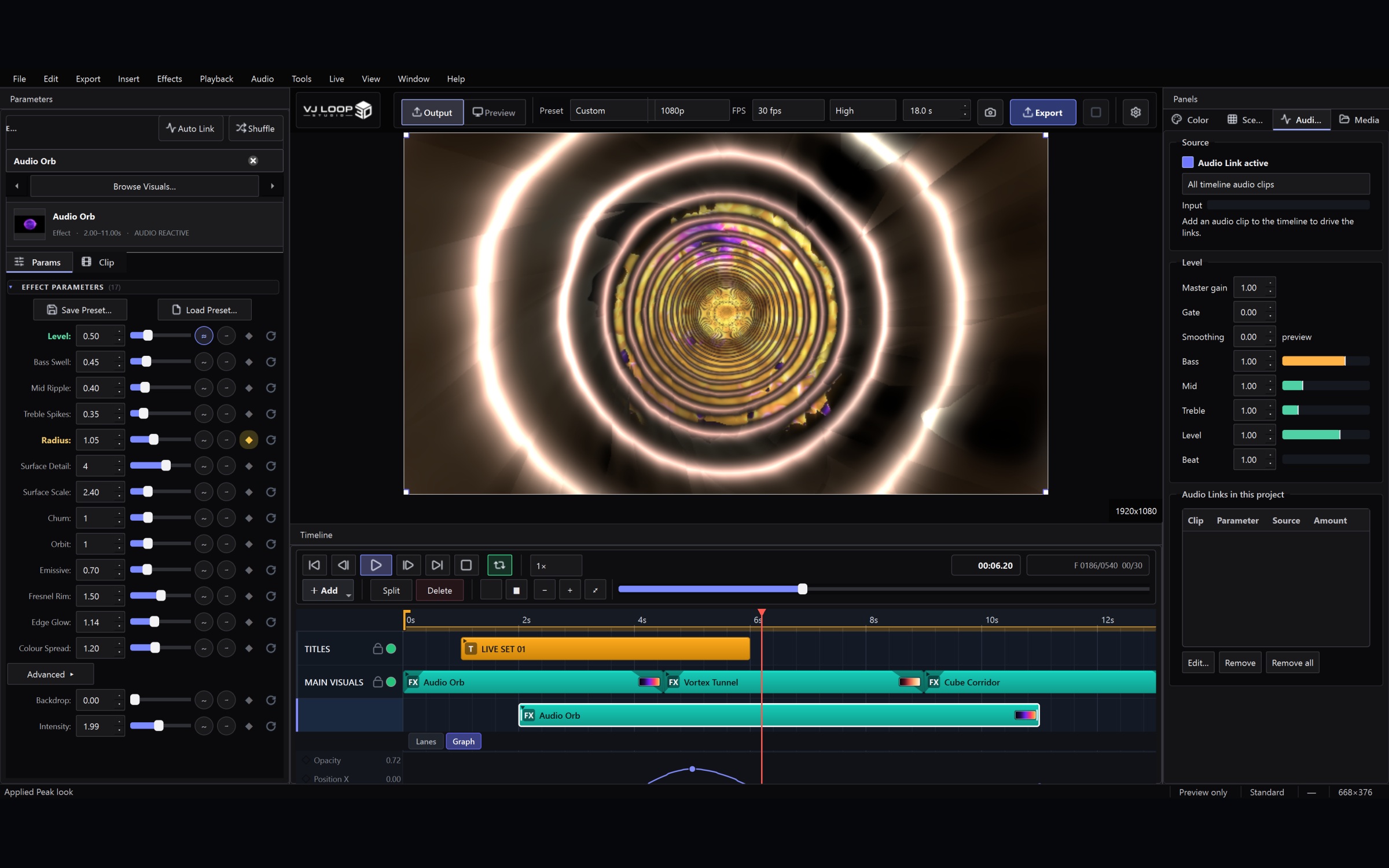
VJ Loop Studio 3D 中的音频响应设置

现场演出准备:输出、MIDI 与可靠的黑场

这是演出前的检查清单,顺序本身也有意义。 前提是你已经有一个包含若干场景的项目。 1. 先打开现场控制台 Ctrl+Shift+L。以下所有内容都集中在这一个窗口里,而且它是非模态的——把它放在笔记本屏幕上,主窗口放在另一块显示器上,然后一直开着。 顶部的状态区显示实际正在输出什么,以及帧的绘制速度。如果画面没有送到投影仪,你会先在这里看出来。 2. 选择输出方式 三条路径,彼此并不排斥: 第二屏幕 —— 最简单。在“输出”组里勾选该显示器,镜像窗口会在那块屏幕上全屏显示。 Spout(Windows)—— 与同一台机器上的其他应用共享画面:Resolume、OBS、映射工具等。 NDI —— 通过网络发送画面。当驱动屏幕的机器不是运行本软件的机器时使用。 请测试你真正要用的那条路径,可能的话在现场测试。 NDI 尤其依赖网络状况;能满足笔记本使用的交换机,未必能从容承载未压缩视频。 3. 有意识地设置输出质量 控制台里有两个选项,默认值偏向稳妥而非画质: 分辨率 —— Preview res 复用已经为预览绘制好的画面。Full res 会按输出分辨率重新渲染,开销明显更高。在只有一路输出的高性能机器上,全分辨率更好看;在驱动三块屏幕的笔记本上,它会让你损失帧数。 帧率 —— 大多数内容 30 fps 已经足够。只有当你的输出链路确实运行在 60 且仍有余量时,才选择 60。 如果预览卡顿,请先降低分辨率而不是帧率。卡顿比画面稍软更容易被察觉。 4. 映射控制器 Live → MIDI Controller… 连接设备,选择目标,点击 Learn,然后操作你想绑定的控件。 有两件事值得认真设置: 把黑场放到一个打击垫上。 选择 Blackout (toggle) 作为目标,然后敲击一个 pad。出问题时你会伸手去按的就是这个控件,所以要分配到一个不用看也能找到的位置。黑场会把输出切黑而不停止播放,时间线继续运行,解除后演出仍然同步。 告诉软件你用的是哪种旋钮。 如果某个旋钮在第一格就跳到极值,说明那是被当作绝对位置读取的无限编码器。在学习该控件之前,把 Knob type 设为其中一种编码器模式。多数控制器会混用两种旋钮,因此该设置是按绑定生效的。 同样值得映射的还有:Next Scene 与 Previous Scene,如果你的演出围绕特定视觉展开,也可以映射 Launch Scene 1–4。 5. 设置场景交叉淡化 场景栏旁边有一个时长选项。Cut 适合卡在节拍上的硬切。0.5 秒或 1 秒更适合氛围类素材,硬切在那里会显得突兀。 ...
七月 31, 2026 · 1 分钟 · VJ Loop Studio 3D
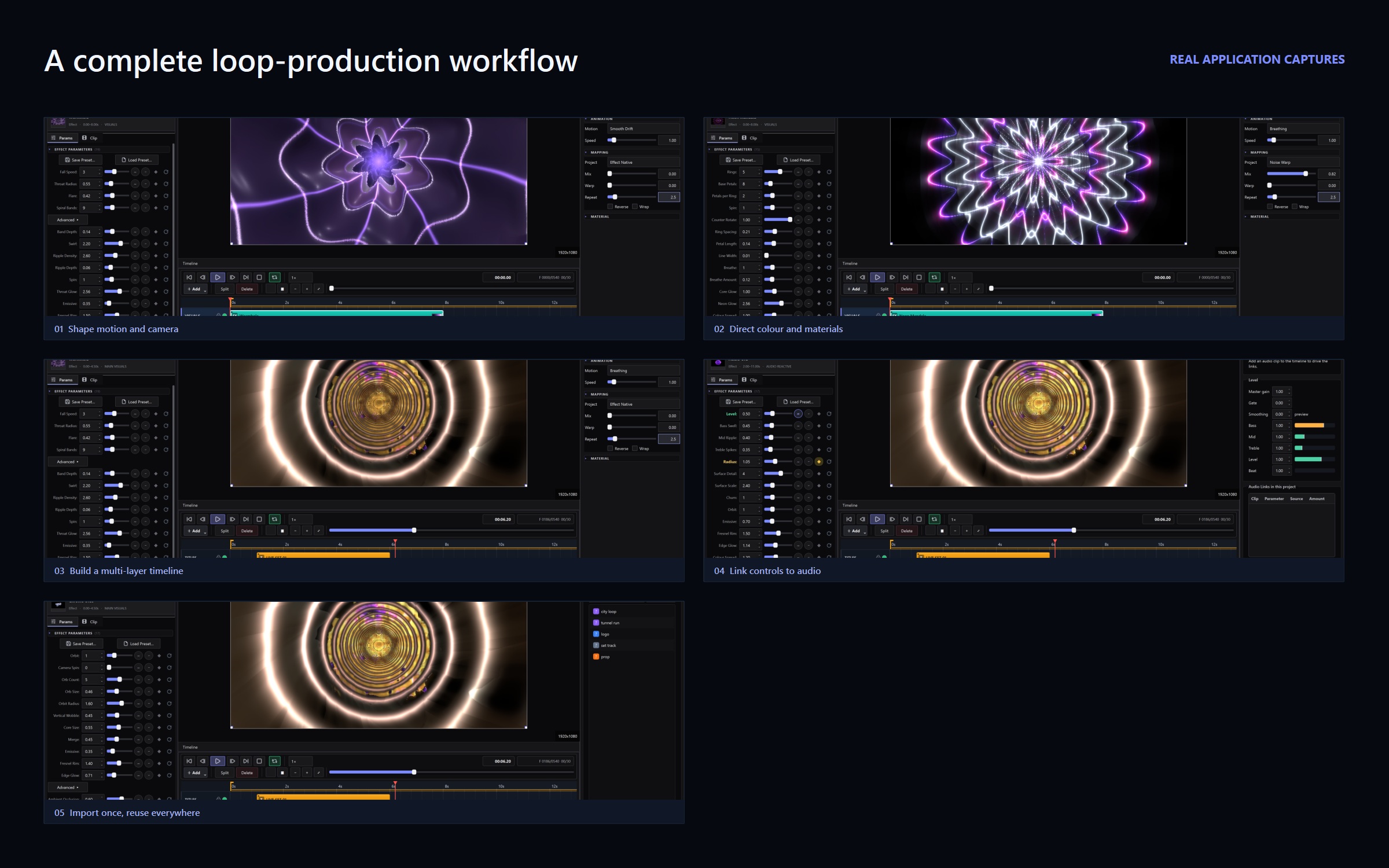
从应用程序中捕获的 VJ Loop Studio 3D 工作流程

新功能:现场控制台、媒体池与故障艺术效果

这次更新关乎演出,而不只是制作。 以下所有内容都针对同一个场景:灯光已暗,双手放在控制器上,没有时间在菜单里翻找。 现场控制台 以往所有现场设置都在 Live 菜单里:屏幕输出、Spout、NDI、输出分辨率、帧率上限、性能模式、MIDI 和 OSC。搭建演出时这样可行,演出进行中则不然。 Live → Live Console…(或 Ctrl+Shift+L)将全部内容集中到一个窗口:Output、Setlist、Performance 和 Control。该窗口为非模态,可以放在第二台显示器上一直开着。 控制台本身不保存任何状态。每个控件调用的都是菜单项调用的同一个函数,窗口每秒重新读取若干次真实状态——因此无论操作哪一边,菜单与控制台都不会不一致。 Setlist 标签页将已保存的场景变成演出 cue。提前排好顺序,然后用 GO(Ctrl+Right)触发 cue:当前场景播放时下一场景已加载并待命,切换干净利落地落在节拍上。Ctrl+Left 回到上一个 cue。 黑场 此前没有黑场功能,现在有了:控制台上的按钮、Live 菜单项,以及 Ctrl+Shift+B。 它将输出切为真正的黑色——该帧会丢弃所有图层,因此第二屏幕、Spout、NDI 和任何录制看到的都是黑色,而不是定格的最后一帧。播放在底层继续运行,时间线保持位置,解除后演出仍然同步。 媒体池 右侧面板新增 Media 标签页。视频、图片、音频和 3D 模型只需导入一次,即可在时间线上任意多次使用。 以往媒体只能作为添加片段的附带结果进入项目,文件对话框是查看项目内容的唯一途径,同一素材用两次就要导入两次。媒体池以搜索和类型筛选列出全部内容;移除某项只是将其从列表中移除——文件仍在,已经使用它的片段也照常工作。 此次更新之前的项目不会打开一个空列表:媒体池会依据片段已引用的媒体自动填充。 四个故障艺术效果 RGB Shift、Datamosh、VHS Tracking 和 Signal Loss——此前完全缺失的压缩伪影系列。效果库现有 124 个效果。 四者都是无缝循环的,这一点最为关键。抖动、区块更新和噪点爆发都按每个循环的整数步推进,因此不会在接缝处产生漂移。无法首尾相接的故障效果,只是一个坏掉的循环。 混合模式真正生效 Add、Screen、Multiply 和 Subtract 早已存在于片段检查器中,但渲染器从未读取该设置,所有图层都按 Normal 合成。 现在它们在 GPU 上正常工作,且没有性能开销。 LFO 与包络调制器 每个参数旁现在都有一个调制器按钮,紧邻 Audio Link 按钮。共七种波形——正弦、三角、锯齿、包络、随机步进、采样保持和宏——可设置速率、幅度、相位、平滑、极性与 BPM 同步。 Audio Link 响应现场声音。调制器则是它确定性的对应物:在没有音频时使用,或当你希望运动取决于片段本身而非音响系统时使用。 值得连接的 MIDI 此前 MIDI 只能把 Control Change 绑定到当前选中片段的某个数值参数。演出时没有人会用鼠标选择片段。 ...

七月 31, 2026 · 1 分钟 · VJ Loop Studio 3D