
VJ Loop Studio 3D 是一个 Windows 平台上的动感视觉制作工作区。一个项目可以在多轨时间线上组合特效、3D 模型、视频、图片、叠加层、文字、歌词和音频片段。
工作区

界面围绕四个工作区域组织:
- 实时预览 — 以项目分辨率和宽高比显示的最终画面。
- 颜色与表面控制 — 调色板映射、运动、材质、光照和背景控制。
- 参数检查器 — 特效选择、预设风格、片段设置和特效专属控制。
- 时间线 — 轨道、片段、播放控制、工作区、淡入淡出和动画时间控制。
面板可停靠。使用视图菜单显示隐藏的面板或恢复默认布局。工具菜单汇集项目级辅助工具,例如调色板编辑器和 Auto Audio Link。
开始项目
从文件菜单创建或打开项目——最近打开会直接列出最近的项目。项目工作区将项目文件、导入的媒体、预设和生成的预览保存在一起,使时间线保持可移植。
打开设置选择分辨率、帧率、时长、预览质量、导出格式、编码器和输出位置。

对于大多数项目,从 1920×1080 和 30 或 60 fps 开始。在详细的合成工作之前,先确定最终的 LED 屏幕或显示宽高比。
选择并塑造特效
使用浏览视觉或参数面板中可搜索的特效字段。目录包含横跨五个面向制作的类别的正好 124 个特效。
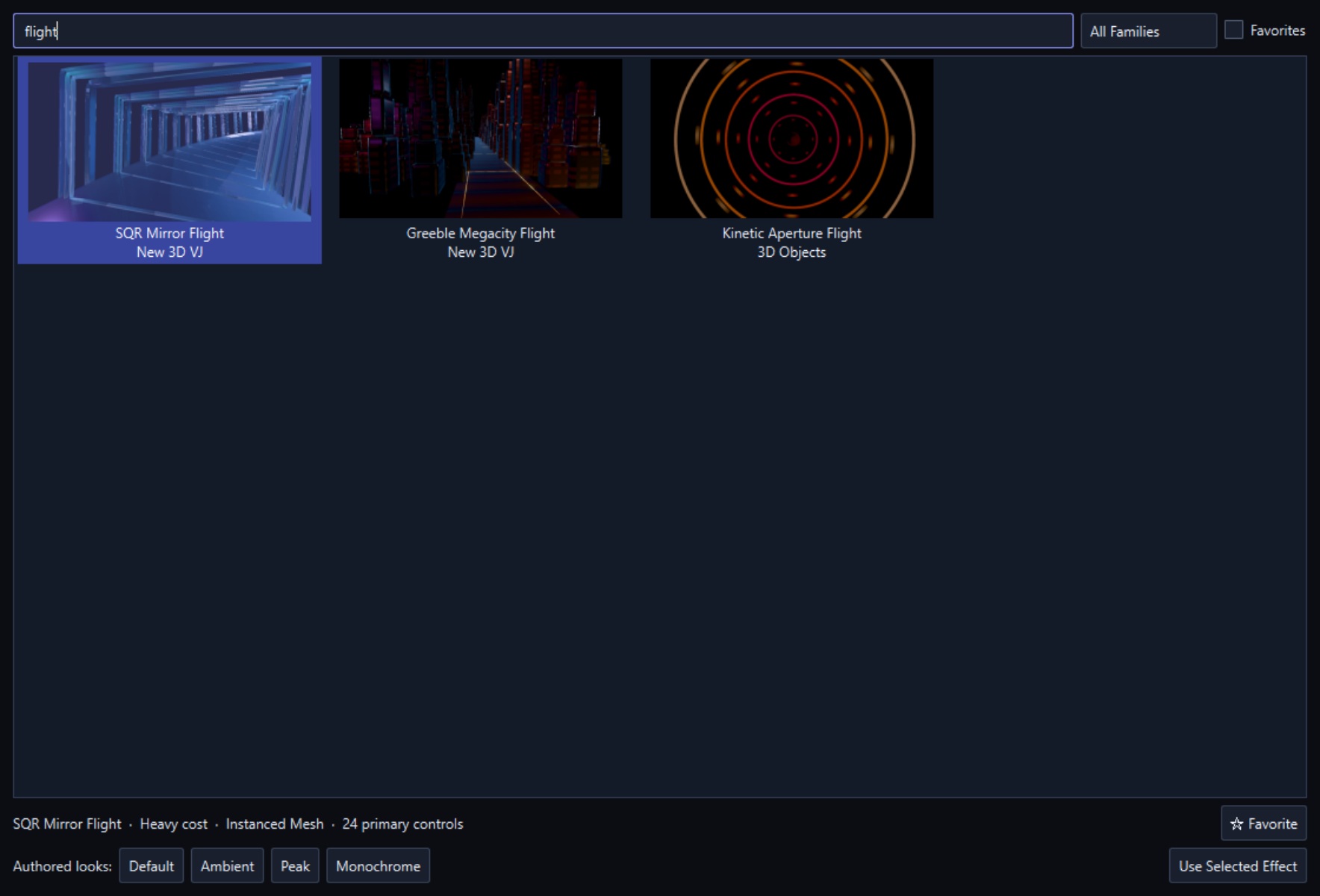
每个特效都包含预设风格,如默认、环境、峰值和单色(如果可用)。将这些作为起点,然后调整公开的控制参数。更改会立即在实时预览中更新。
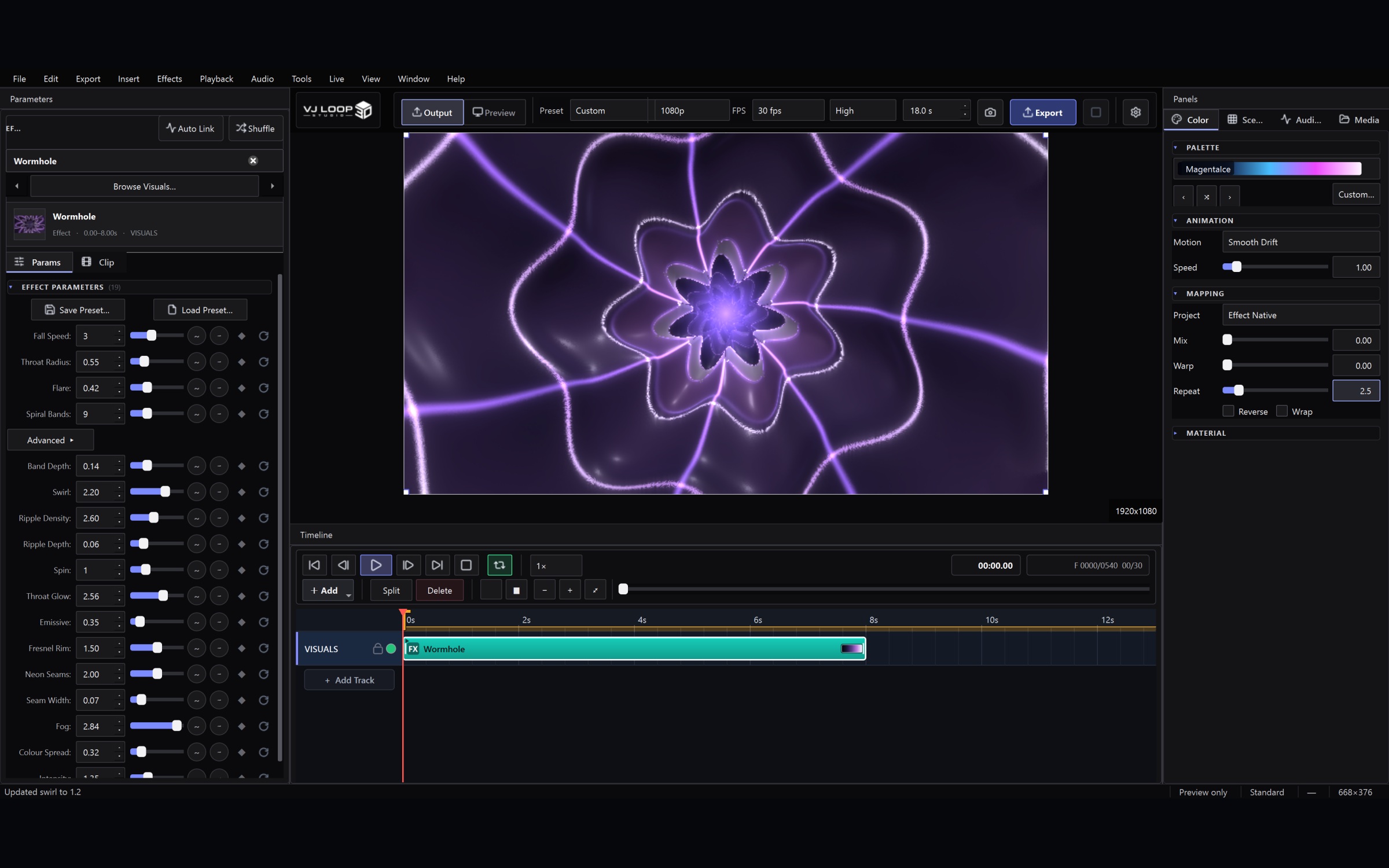
颜色、表面与光照
颜色面板控制调色板映射和调色板运动。表面控制调整粗糙度、金属反射、材质风格、色调、自发光以及兼容 3D 特效的相关光照行为。

有用的起点:
- 对于品牌作品,使用克制的一色或两色调色板。
- 建筑和体积场景保持运动缓慢。
- 使用自发光和边缘光控制在 LED 屏幕上保留轮廓。
- 在进一步尝试之前,将成功的组合保存为预设。
构建时间线
点击添加创建片段,然后选择其类型。片段可以移动、裁剪、分割、淡入淡出、分层和分配到轨道。选中的片段会在参数面板中显示其设置。

播放控制栏提供播放、逐帧、重置、循环/工作区控制、预览缓存控制、当前时间和帧信息。按空格键播放或暂停。
当需要叠加层、文字、音频或单独的场景元素时,使用多个轨道。轨道顺序和片段混合设置决定了图层的合成方式。
添加媒体、文字和 3D 模型
时间线支持:
- 图片和视频用于标志、纹理、叠加层或源素材。
- 文字和歌词用于标题、标签和定时歌词提示。
- OBJ、glTF 和 GLB 模型,带变换、材质、纹理、光照和相机控制。
- 音频用于播放和音频响应参数链接。
- 叠加片段用于非破坏性的视觉分层。
导入的文件会被复制到项目工作区中。将工作转移到另一台电脑时,保持项目文件夹完整。
使用 Media 标签页可以导入一次、任意多次使用。它以搜索和类型筛选列出项目包含的全部内容。移除某项只是将其从列表中移除——文件仍在,已经使用它的片段也照常工作。
音频响应控制
兼容的参数可以链接到 RMS 电平、低频、中频、高频或节拍分析。选择源特征,然后调整量级、平滑度、范围和响应方向。首先使用细微值;强烈调制在少数重要控制上效果最佳。
Audio Link 标签页为整个项目设定音源:时间线上的所有片段、某个特定片段,或来自音频接口的实时输入。主增益、分频段微调和噪声门决定其后的一切。由于实时输入无法在文件中重现,导出始终回退到时间线音频。
若希望运动不依赖声音,请改用调制器:位于每个参数旁,提供七种波形,可设置速率、相位、平滑与 BPM 同步。
Auto Audio Link(工具菜单)会分析时间线中选定特效片段的音频,并为其参数提出经过测量的链接。一键即可应用,之后每条链接仍然可编辑。
预览与实时输出
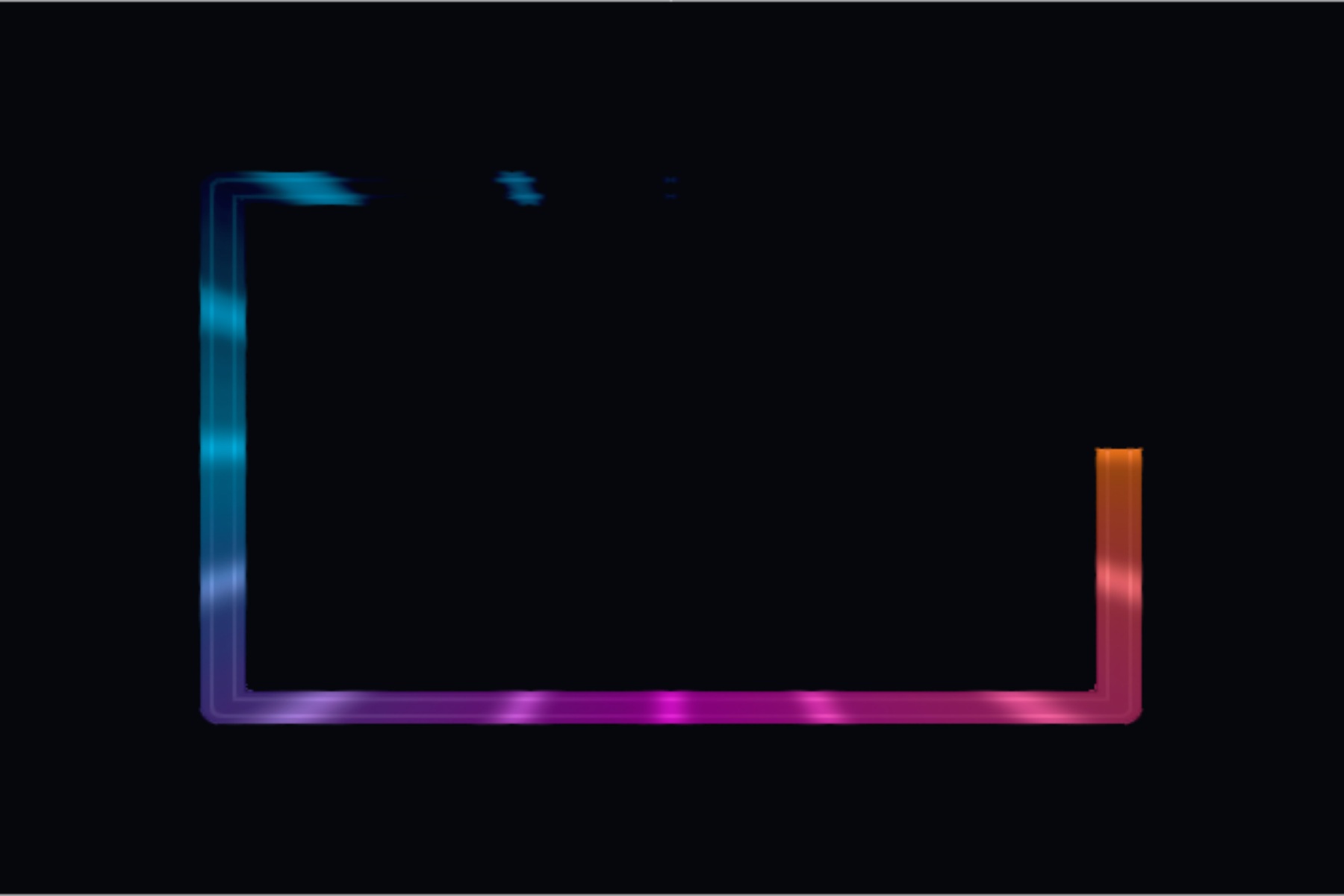
预览质量可以在编辑时降低而不影响最终导出质量。性能模式优先考虑流畅交互,而诊断叠加层帮助识别开销较大的场景。实时输出选项包括辅助显示和支持的 Spout 或 NDI 工作流程。
演出时请打开 Live Console(Ctrl+Shift+L)。它把所有现场设置集中到一个非模态窗口,可以一直开在第二块屏幕上,组织为四个标签页:Output(显示、Spout 与 NDI、输出质量、帧率上限)、Setlist(现场提示列表)、Performance(预览保真度与诊断叠加层)和 Control(MIDI 与 OSC)。黑场(Ctrl+Shift+B)是紧急按钮——它将输出切黑而不停止播放,因此时间线继续运行,演出也能保持同步恢复。控制台可以保持置顶或切换为全屏(F11),无论打开哪个标签页,底部的读数栏始终可见。
Setlist 标签页把已保存的场景变成演出提示。提前编排好顺序,然后用 GO(Ctrl+Right)触发提示:当前场景继续播放的同时加载并预备下一个场景,切换干净利落地落在节拍上。Ctrl+Left 可回退到上一条提示。
MIDI 控制器可直接驱动参数,打击垫则可触发全局操作:黑场、播放/暂停、点击测速、场景启动,以及各路输出开关。
导出
在开始最终渲染之前,设置项目分辨率、帧率、时长、格式和编码器。MP4/H.264 是兼容性最广的选择;AVI 和其他已配置的格式可用于特定的制作需求。
导出预设一键设置分辨率、帧率、容器和编码器:YouTube 1080p、YouTube 4K、Instagram Square、TikTok / Reels、用于现场播放的 VJ Loop(ProRes 级别)无音频 MKV、LED 屏幕 4K MKV,以及用于快速检查渲染的 Draft Preview。之后一切仍可编辑。质量档位——Draft、Good、High、Master——通过 CRF 驱动编码器,而不是固定码率,因此同一预设可适配任意分辨率。导出指南说明了演出场地、LED 屏幕或社交媒体短片应选用哪种预设。
点击导出渲染时间线。最终输出使用完整的渲染管线,包括合成、后处理、颜色和已启用的抗锯齿设置。在导出完成之前,避免移动项目媒体。
实用工作流程
- 设置输出宽高比和时长。
- 选择一个特效和一个预设风格。
- 确定调色板、表面和运动。
- 在时间线上排列片段和时序。
- 仅在需要加强视觉效果时添加音频链接、叠加层、文字或模型。
- 预览循环边界并检查是否存在可见跳跃。
- 保存项目,然后在最终渲染之前导出一段简短的测试。
查看完整特效画廊了解全部 124 个特效的真实渲染效果。