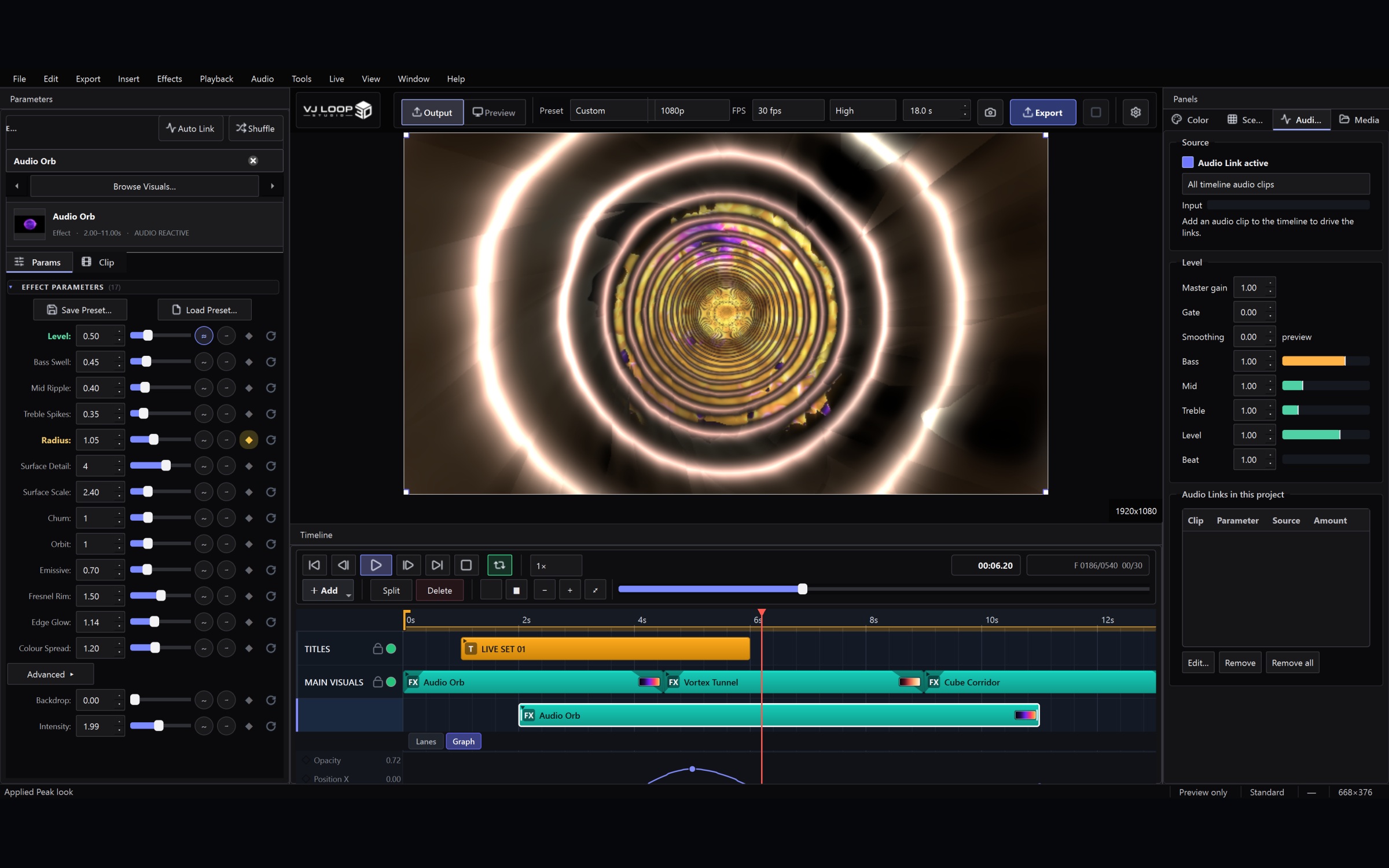
这是演出前的检查清单,顺序本身也有意义。 前提是你已经有一个包含若干场景的项目。
1. 先打开现场控制台
Ctrl+Shift+L。以下所有内容都集中在这一个窗口里,而且它是非模态的——把它放在笔记本屏幕上,主窗口放在另一块显示器上,然后一直开着。
顶部的状态区显示实际正在输出什么,以及帧的绘制速度。如果画面没有送到投影仪,你会先在这里看出来。
2. 选择输出方式
三条路径,彼此并不排斥:
- 第二屏幕 —— 最简单。在“输出”组里勾选该显示器,镜像窗口会在那块屏幕上全屏显示。
- Spout(Windows)—— 与同一台机器上的其他应用共享画面:Resolume、OBS、映射工具等。
- NDI —— 通过网络发送画面。当驱动屏幕的机器不是运行本软件的机器时使用。
请测试你真正要用的那条路径,可能的话在现场测试。 NDI 尤其依赖网络状况;能满足笔记本使用的交换机,未必能从容承载未压缩视频。
3. 有意识地设置输出质量
控制台里有两个选项,默认值偏向稳妥而非画质:
- 分辨率 —— Preview res 复用已经为预览绘制好的画面。Full res 会按输出分辨率重新渲染,开销明显更高。在只有一路输出的高性能机器上,全分辨率更好看;在驱动三块屏幕的笔记本上,它会让你损失帧数。
- 帧率 —— 大多数内容 30 fps 已经足够。只有当你的输出链路确实运行在 60 且仍有余量时,才选择 60。
如果预览卡顿,请先降低分辨率而不是帧率。卡顿比画面稍软更容易被察觉。
4. 映射控制器
Live → MIDI Controller… 连接设备,选择目标,点击 Learn,然后操作你想绑定的控件。
有两件事值得认真设置:
把黑场放到一个打击垫上。 选择 Blackout (toggle) 作为目标,然后敲击一个 pad。出问题时你会伸手去按的就是这个控件,所以要分配到一个不用看也能找到的位置。黑场会把输出切黑而不停止播放,时间线继续运行,解除后演出仍然同步。
告诉软件你用的是哪种旋钮。 如果某个旋钮在第一格就跳到极值,说明那是被当作绝对位置读取的无限编码器。在学习该控件之前,把 Knob type 设为其中一种编码器模式。多数控制器会混用两种旋钮,因此该设置是按绑定生效的。
同样值得映射的还有:Next Scene 与 Previous Scene,如果你的演出围绕特定视觉展开,也可以映射 Launch Scene 1–4。
5. 设置场景交叉淡化
场景栏旁边有一个时长选项。Cut 适合卡在节拍上的硬切。0.5 秒或 1 秒更适合氛围类素材,硬切在那里会显得突兀。
即使传输处于暂停状态,淡化依然会进行,因此你可以在不播放时间线的情况下排练切换。
6. 连接音频
打开右侧面板的 Audio Link 标签页,选择音源:
- 所有时间线片段 —— 响应项目内的音频。
- 实时输入 —— 响应现场真正在放的声音。为别人的音乐做视觉时,用这个。
调整主增益,让电平表能走完量程而不顶满。然后用分频段微调决定什么驱动什么:低频负责尺度与冲击,高频负责细节与闪烁。
关于实时输入: 在 Windows 上,本软件无法直接捕获系统播放的声音。请通过线路输入或音频接口馈入,或安装 VB-CABLE 之类的回环驱动,之后它会作为普通输入设备出现。
7. 开启性能模式
在控制台的“性能”组中。它会取消预览的抗锯齿与超采样,把帧数留给真正需要的地方。导出不受影响。
离开控制台之前
- 黑场已绑定到某个 pad,并且你已按下确认过一次。
- 你真正要用的那路输出已经出过画面。
- 在跑最重场景的真实负载下,状态区显示的帧率是合理的。
- 项目已保存,且素材位于项目文件夹内——Media 标签页显示项目包含哪些内容,是发现“文件其实躺在笔记本别处”的最快方式。
最后一条比听上去更重要。通过 Media 标签页导入的素材会被复制到项目文件夹,项目因此保持可迁移。任何从桌面引用的文件,在场地的机器上都会缺失。