VJ Loop Studio 3D 多图层工作区

在 VJ Loop Studio 3D 中创建您的第一个视觉效果

本教程将使用内置特效创建一个简短的 1920×1080 循环视频。它使用与大型制作相同的项目、预览、时间线和导出工作流程。 1. 设置项目 打开设置并选择 1920×1080、30 fps 和 8 秒时长。MP4 配合 H.264 是实用的首次导出格式。 2. 选择视觉效果 在参数面板中打开浏览视觉。选择霓虹之城,或从五个特效家族中选择任何场景。 选中的视觉效果会作为特效片段出现在时间线上。从一个预设风格开始,然后仅调整少数几个参数,以便轻松比较更改。 3. 确定颜色和表面 在颜色面板中选择一个调色板并设置其运动速度。对于此场景,冷色调搭配中等粗糙度和少量自发光可以保持道路和建筑清晰可辨。 4. 塑造运动 使用参数面板中的特效控制设置相机速度、深度、密度或所选特效公开的其他参数。按空格键播放时间线,然后在循环边界附近拖动以检查过渡。 5. 调整时间线 将特效片段裁剪到目标时长。仅当需要过渡时才添加淡入淡出;独立的过程式特效通常填满整个工作区。 6. 导出测试 点击导出并渲染一个简短的测试。在渲染全质量最终文件之前,检查颜色、运动速度、循环时序和压缩效果。 接下来,试试完整的 124 特效画廊或阅读完整用户指南。

七月 12, 2026 · 1 分钟 · VJ Loop Studio 3D 团队
VJ Loop Studio 3D 颜色与材质控制

VJ Loop Studio 3D 中的颜色与材质工作流程

VJ Loop Studio 3D 中的颜色分为两个有用的层面:调色板映射控制颜色出现的位置,而表面和光照控制决定了 3D 形态如何响应工作室灯光。 选择调色板 从颜色面板中选择内置或自定义调色板。预览条显示了映射到特效之前的完整颜色范围。窄调色板产生可控的品牌化效果;宽的调色板在复杂几何体上产生更多的色彩分离。 控制映射 映射模式决定了调色板在特效中的投射方式。调整速度和强度来移动映射,而无需更改底层场景。当重要的高光落在调色板错误的一端时,反转渐变。 塑造表面 兼容的 3D 特效提供材质预设和直接控制: 粗糙度改变高光的宽度和柔和度。 金属感改变环境对表面着色的强度。 调色板色调将自带的材质颜色与所选调色板混合。 自发光增加自发光颜色,在较暗区域仍然可见。 边缘光响应将轮廓与背景分离。 从哑光、抛光、铬或霓虹开始,然后进一步细化。预设是起点,而非独立的渲染模式。 为 LED 播放设计 保留真正的暗部区域,而不是提升整个画面。 在添加更多颜色之前,使用一个明亮的焦点色和一个辅助色。 在实际面板分辨率下检查小细节。 避免在全画面中使用最大自发光;局部对比度效果更好。 预览动画中的多个时刻,而不仅仅是第一帧。 保存可复用的风格 将成功的特效设置保存为预设,并以清晰的名称保存自定义调色板。这样可以轻松为单个活动、艺术家或装置构建一套连贯的循环视频。 在真实特效画廊中比较调色板和表面选择。

七月 12, 2026 · 1 分钟 · VJ Loop Studio 3D
VJ Loop Studio 3D 路由进其他 VJ 软件

把 VJ Loop Studio 3D 送入 Resolume、OBS、TouchDesigner 与 MadMapper

**VJ Loop Studio 3D 是发生器,不是混音器——所以它被构造成喂给你已经在用的混音器。**有三种出路:Spout 给同一台 PC 上的另一个应用,NDI 给另一台机器,渲染好的文件给其他一切。本指南涵盖何时使用每种方式,以及 VJ 们实际运行的那些应用的具体设置。 集成一览 直播到其他应用 Spout(同一台 PC,GPU 到 GPU)与 NDI(同一台 PC 或跨网络) 直播到屏幕 任意已连接显示器或投影仪上的全屏镜像 文件交付 MP4、MKV、AVI、MOV、GIF——H.264、H.265/HEVC、VP9 已验证的目的地 Resolume Arena/Avenue、OBS Studio、TouchDesigner、MadMapper、Notch、vMix、Millumin 延迟 Spout 同机直达;NDI 增加少量网络缓冲 平台 Windows 10/11(64 位) 一步做出路由选择 你的情况 使用 原因 Resolume/OBS 在同一台 Windows PC 上 Spout GPU 到 GPU,无压缩,无额外延迟 混音器或编码器在另一台机器上 NDI 走普通千兆以太网 直接驱动投影仪或 LED 处理器 全屏输出 链路中完全没有第三个应用 把画面交给剪辑师、客户或媒体服务器 导出文件 确定性、可拖动、无现场依赖 可以同时运行多个——投影仪上走全屏输出、同时 NDI 喂给直播编码器,是常见的配置。 打开现场输出 所有内容都在现场控制台(Ctrl+Shift+L)里。它是非模态的,所以可以开着放在笔记本屏幕上,主窗口放在另一块显示器上。 打开现场控制台。 在 Outputs 下勾选 Spout Output、NDI Output,或勾选要镜像到的屏幕。 在同一个窗口中设置输出质量与帧率上限——它们决定发送的内容,独立于预览绘制的内容。 两个发送器都是故障安全的。如果未安装 Spout 或 NDI 运行时,应用会记录日志并继续运行,该开关保持未激活;它不会在演出中途把整场搞挂。 ...

七月 31, 2026 · 2 分钟 · VJ Loop Studio 3D
VJ Loop Studio 3D 中的导出对话框

导出 VJ 循环视频:经得起目的地考验的预设、编码与设置

**导出,是把好看的预览变成别人必须能播放的文件的那一步。**哪些设置重要,完全取决于文件去向,因此本指南按目的地组织,而不是按对话框。 导出一览 容器 MP4、MKV、AVI、MOV、GIF 动画 编码 H.264 (libx264)、H.265/HEVC (libx265)、VP9、MPEG-4 分辨率 HD、Full HD、2K、4K、8K 或任意自定义尺寸 平台预设 YouTube 1080p 与 4K、Instagram Square、TikTok / Reels、VJ Loop (ProRes-grade)、LED Wall 4K、Draft Preview 音频 项目歌曲会混入成品文件,除非你将其关闭 循环 构造上无缝——效果运动源自循环相位 从预设开始 导出对话框自带预设,一键设置分辨率、帧率、容器与编码: 预设 分辨率 FPS 容器 / 编码 YouTube 1080p 1920×1080 60 MP4 / H.264 YouTube 4K 3840×2160 60 MP4 / H.265 Instagram Square 1080×1080 30 MP4 / H.264 TikTok / Reels 1080×1920 30 MP4 / H.264 VJ Loop (ProRes-grade) 1920×1080 60 MKV / H.265,无音频 LED Wall 4K 3840×2160 60 MKV / H.265,无音频 Draft Preview 1280×720 30 MP4 / H.264 选择最接近的预设,然后只改你需要的内容。之后一切仍可编辑——预设是起点,不是锁定。 ...

七月 31, 2026 · 2 分钟 · VJ Loop Studio 3D
VJ Loop Studio 3D 中渲染的刻面晶体场

分形、晶体与流体几何:光线步进效果

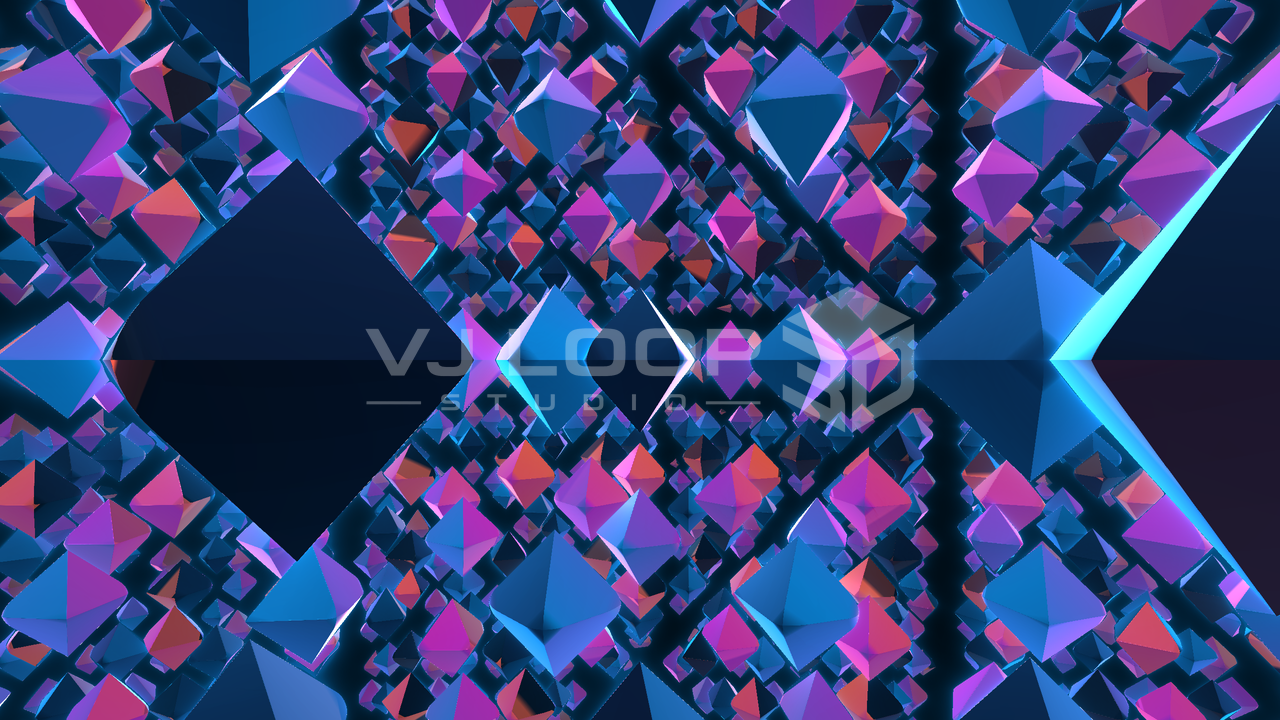
**这些效果是应用在做真正的 3D,而不是绘制巧妙的图案。**每个效果都把形状描述为距离函数,并沿光线走入其中,因此光照、透视与遮挡都是真实的。它们每像素的成本高于隧道和舞台效果,看起来也值这个成本。 光线步进效果一览 效果库 124 个效果,分属八个组 本篇涵盖 Fractal Cosmos、Box Fold Dimension、Blob Fusion、Crystal Dimension、Quantum Grid、Organic Fluids、Tron Organic、Retro Sphere 渲染 wgpu 管线上的有符号距离光线步进,带 PBR 光照 成本 高于屏幕空间效果——编辑时请使用性能模式或降低预览质量 循环 无缝;运动源自循环相位,而非墙上时钟时间 分形 Fractal Cosmos 一种万花筒式折叠——box fold 加 ball fold——应用在隧道的墙面空间中,因此你飞行的走廊本身就是一个分形。深度滚动的是折叠而非纹理,这就是接近时细节在每个尺度不断涌现、而不是仅仅变大的原因。 轨道陷阱驱动着色:轨道停留附近的带状壳层,立即逃逸处的稀疏点,读作远处的星星。 *关键参数:*Fold Iterations(结构密度)、Fold Scale 与 Fold Offset(分形的性格——这里的微小改动会彻底改变它)、Shell Glow、Starfield。 Box Fold Dimension 一个 Mandelbox:在 3D 中迭代 box fold 与 ball fold 构建出的实体,带一个持续计算的导数,让结果保持为可用的距离估计。它作为单个对象在空间中旋转,而不是被飞越。 *关键参数:*Fold Scale(负值给出经典的里外反转 Mandelbox;正值则是完全不同的实体)、Inner Radius、Box Limit、Iterations、Camera Distance。 值得知道:Fold Scale 是影响最广的参数。把它从 −2.5 扫到 2.5,会走过几个完全不同的实体,它是慢速调制器的好候选。 几何与材质 Blob Fusion 倾斜轨道上的 Metaball,用平滑最小值融合。融合就是整个效果——普通最小值给出的是球体相触,而融合过渡产生弯月面,让它们读作一个正在自行拉扯分离又合拢的液体整体。 *关键参数:*Fusion(低值让它们保持分离,高值把一切合并成单一团块)、Blob Radius、Orbit Radius、Surface Ripple。 ...

七月 31, 2026 · 1 分钟 · VJ Loop Studio 3D
VJ Loop Studio 3D 中渲染的霓虹三角隧道

霓虹隧道 VJ 循环视频:3D 隧道效果与塑造方法

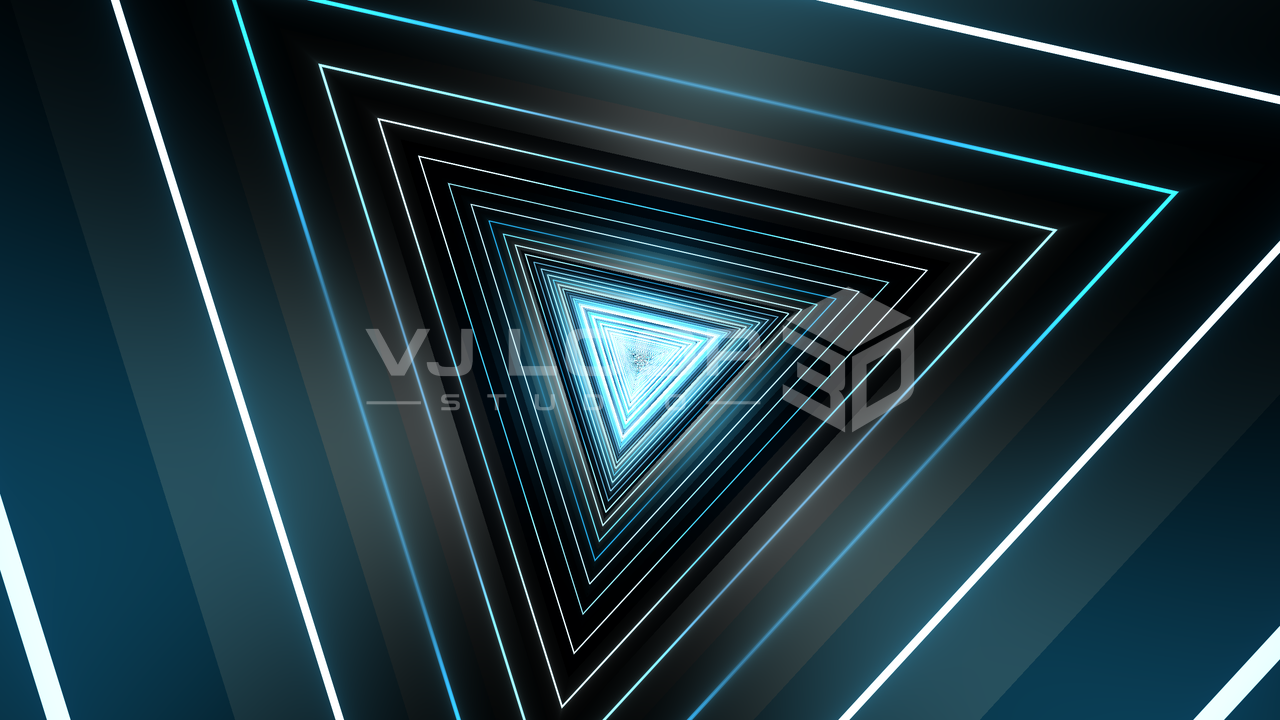
**3D 隧道组现有 18 个效果,是这个应用里做出可用夜店循环视频最快的途径。**它们有家族相似性——走廊冲向摄像机、黑底霓虹——但构建方式不同,而这些差异决定哪个适合某首曲目或某个场地。 隧道家族一览 效果库中的隧道 18 个,在总共 124 个效果之中 渲染 wgpu 计算/渲染管线,每一深度都抗锯齿 循环 每条隧道都首尾闭合——循环点无可见接缝 颜色 187 种调色板任意使用,外加投影与动画模式 典型输出 最高 8K 的无缝 MP4 循环,或经 Spout/NDI 直播 什么让隧道看起来高级 三件事把令人信服的霓虹走廊与明显廉价的做法区分开,而三件都在着色器中处理,无需你动手: **每一深度都抗锯齿。**透视走廊把无限细节压向灭点。朴素的线绘制会把它变成闪烁的噪点。每条隧道测量自己的屏幕空间足迹,让线条至少保持一像素宽,一旦图案细于像素网格,就溶解为它的平均亮度。画面中央保持干净,而不是沸腾。 **受光的墙面,而非线条画。**浮在纯黑上的轮廓读作线框。走廊在线条之间带有刻面墙面渐变,因此空间是一个有光落其上的表面。 **受控的两端。**离摄像机很近的几何体爆白;非常远的变成糊状。两端都淡化,这就是画面四角保持可读的原因。 走廊 Triangle Rush 同心霓虹三角轮廓冲向摄像机,角落带强调闪光。家族中在小尺寸下最清晰可读的一种——如果画面必须在一个手机大小的预览或低分辨率墙上工作,从这里开始。关键参数:Sides、Ring Density、Line Width、Corner Flash。 Hex Spiral 六边形环,每个环比前面的多旋转一点,因此一层层扁平多边形读作一条连续螺旋。密集而精细;适合高峰时段。关键参数:Ring Twist(螺旋本身)、Inner Marks、Swirl Arms。 Truss Tunnel 空间桁架而非平滑走廊:横向隔间、角部栏杆与两组镜像斜杆交叉成三角形,交汇处有明亮节点。建筑感而非迷幻感。关键参数:Bay Density、Diagonal Pitch、Joint Nodes。 LED Prism 用离散 LED 条铺砌的走廊——真正的灯具,条与条之间有暗隙,追光沿墙环绕、向下奔跑。这组中最像产品的效果,也是放在真实 LED 装置上最自在的一个。关键参数:Bars Per Side、Bar Rows、Chase、Chase Depth。 Diamond Drift 两条反向旋转的走廊叠加,点阵交叉处亮起。没有单个元素快速移动,画面却持续变化。关键参数:Counter Spin、Second Layer、Inner Scale、Crossing Nodes。 Strobe Prism 离散多边形框架各自位于自己的深度,按指数间距分布,每个按自己的节拍频闪。当你希望画面显得被触发而非流动时选它。关键参数:Frame Count、Depth Span、Strobe Rate、Twist Per Frame。 ...

七月 31, 2026 · 2 分钟 · VJ Loop Studio 3D
VJ Loop Studio 3D 中的音频响应设置

现场演出准备:输出、MIDI 与可靠的黑场

这是演出前的检查清单,顺序本身也有意义。 前提是你已经有一个包含若干场景的项目。 1. 先打开现场控制台 Ctrl+Shift+L。以下所有内容都集中在这一个窗口里,而且它是非模态的——把它放在笔记本屏幕上,主窗口放在另一块显示器上,然后一直开着。 顶部的状态区显示实际正在输出什么,以及帧的绘制速度。如果画面没有送到投影仪,你会先在这里看出来。 2. 选择输出方式 三条路径,彼此并不排斥: 第二屏幕 —— 最简单。在“输出”组里勾选该显示器,镜像窗口会在那块屏幕上全屏显示。 Spout(Windows)—— 与同一台机器上的其他应用共享画面:Resolume、OBS、映射工具等。 NDI —— 通过网络发送画面。当驱动屏幕的机器不是运行本软件的机器时使用。 请测试你真正要用的那条路径,可能的话在现场测试。 NDI 尤其依赖网络状况;能满足笔记本使用的交换机,未必能从容承载未压缩视频。 3. 有意识地设置输出质量 控制台里有两个选项,默认值偏向稳妥而非画质: 分辨率 —— Preview res 复用已经为预览绘制好的画面。Full res 会按输出分辨率重新渲染,开销明显更高。在只有一路输出的高性能机器上,全分辨率更好看;在驱动三块屏幕的笔记本上,它会让你损失帧数。 帧率 —— 大多数内容 30 fps 已经足够。只有当你的输出链路确实运行在 60 且仍有余量时,才选择 60。 如果预览卡顿,请先降低分辨率而不是帧率。卡顿比画面稍软更容易被察觉。 4. 映射控制器 Live → MIDI Controller… 连接设备,选择目标,点击 Learn,然后操作你想绑定的控件。 有两件事值得认真设置: 把黑场放到一个打击垫上。 选择 Blackout (toggle) 作为目标,然后敲击一个 pad。出问题时你会伸手去按的就是这个控件,所以要分配到一个不用看也能找到的位置。黑场会把输出切黑而不停止播放,时间线继续运行,解除后演出仍然同步。 告诉软件你用的是哪种旋钮。 如果某个旋钮在第一格就跳到极值,说明那是被当作绝对位置读取的无限编码器。在学习该控件之前,把 Knob type 设为其中一种编码器模式。多数控制器会混用两种旋钮,因此该设置是按绑定生效的。 同样值得映射的还有:Next Scene 与 Previous Scene,如果你的演出围绕特定视觉展开,也可以映射 Launch Scene 1–4。 5. 设置场景交叉淡化 场景栏旁边有一个时长选项。Cut 适合卡在节拍上的硬切。0.5 秒或 1 秒更适合氛围类素材,硬切在那里会显得突兀。 ...

七月 31, 2026 · 1 分钟 · VJ Loop Studio 3D
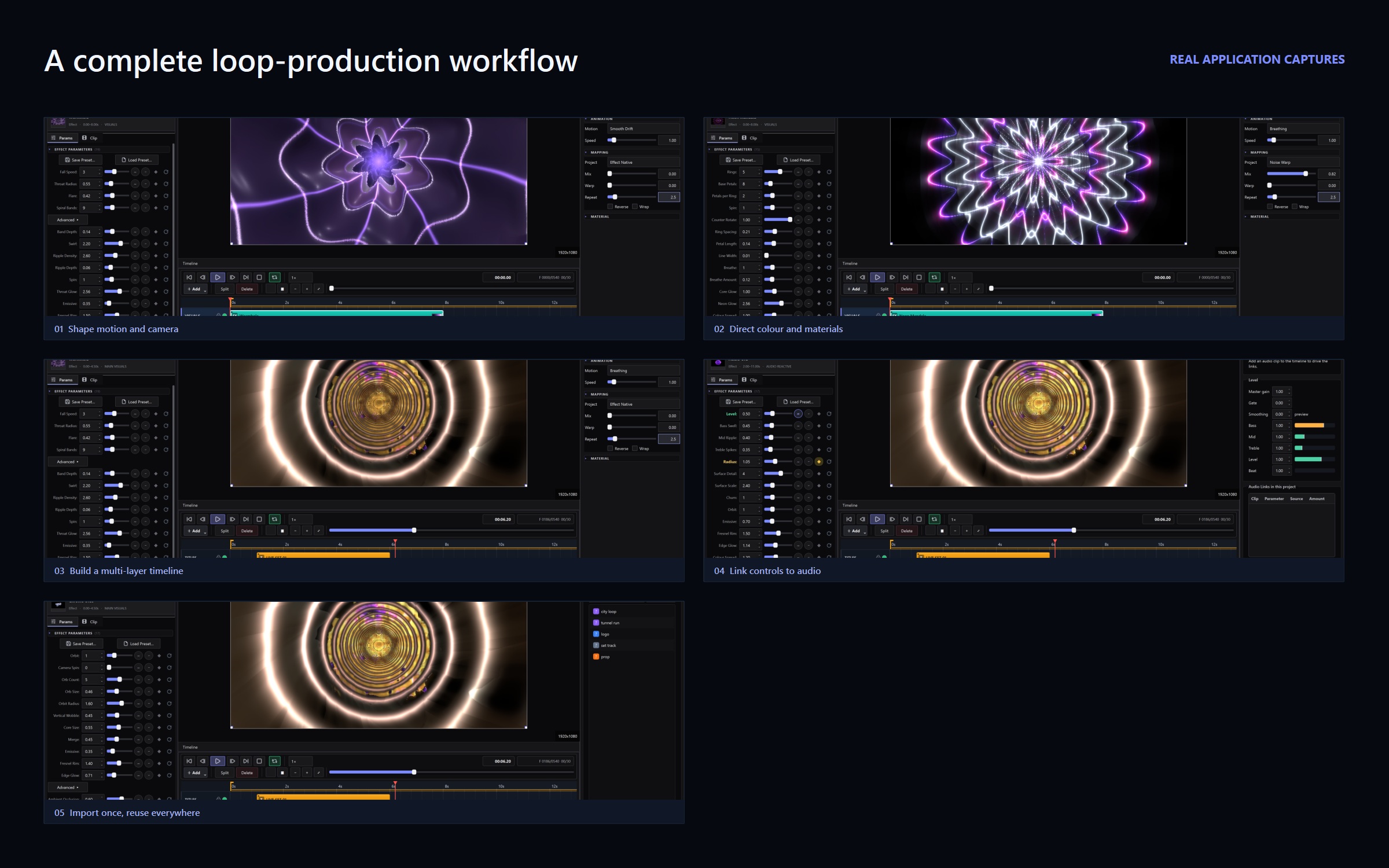
从应用程序中捕获的 VJ Loop Studio 3D 工作流程

新功能:现场控制台、媒体池与故障艺术效果

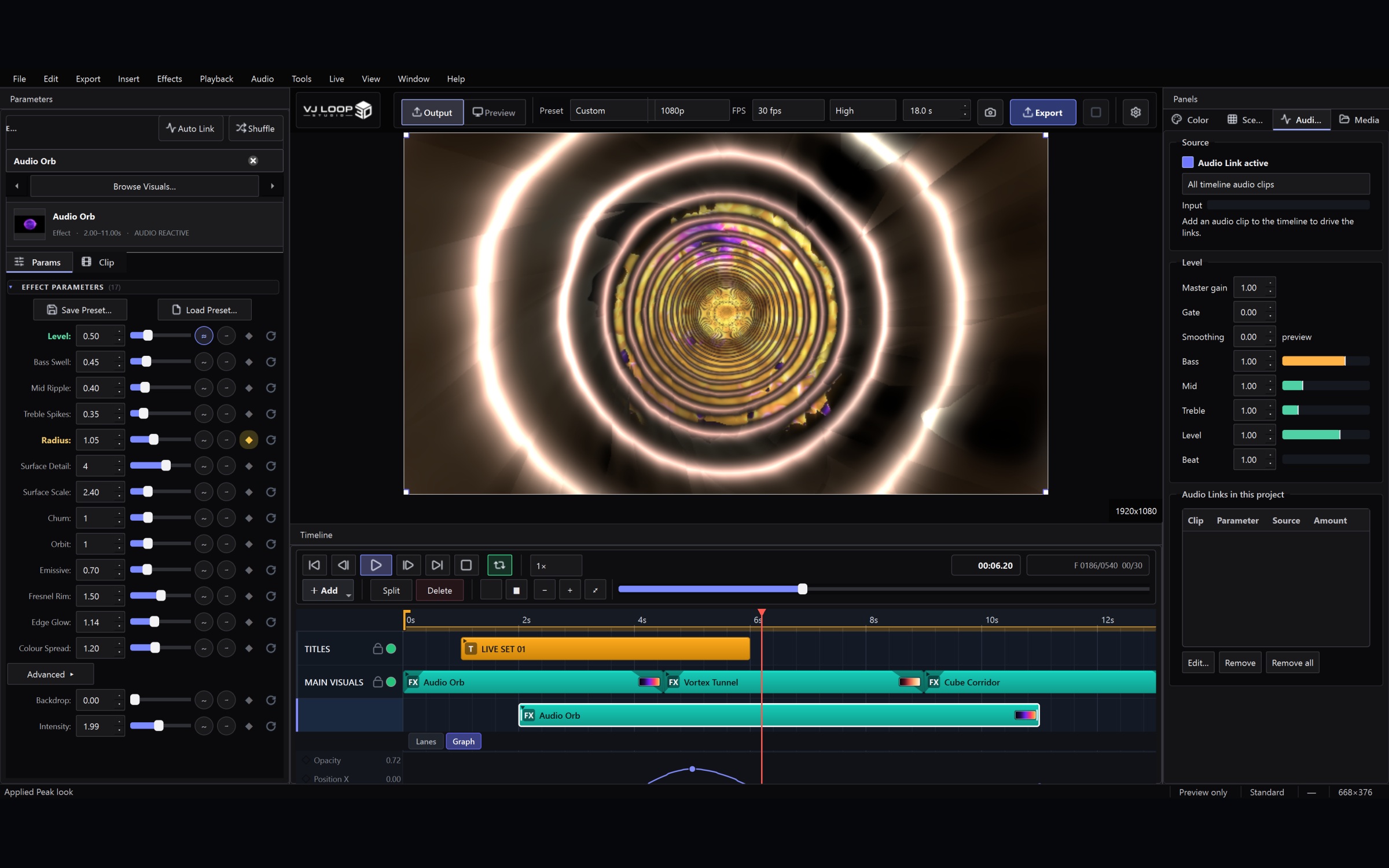
这次更新关乎演出,而不只是制作。 以下所有内容都针对同一个场景:灯光已暗,双手放在控制器上,没有时间在菜单里翻找。 现场控制台 以往所有现场设置都在 Live 菜单里:屏幕输出、Spout、NDI、输出分辨率、帧率上限、性能模式、MIDI 和 OSC。搭建演出时这样可行,演出进行中则不然。 Live → Live Console…(或 Ctrl+Shift+L)将全部内容集中到一个窗口:Output、Setlist、Performance 和 Control。该窗口为非模态,可以放在第二台显示器上一直开着。 控制台本身不保存任何状态。每个控件调用的都是菜单项调用的同一个函数,窗口每秒重新读取若干次真实状态——因此无论操作哪一边,菜单与控制台都不会不一致。 Setlist 标签页将已保存的场景变成演出 cue。提前排好顺序,然后用 GO(Ctrl+Right)触发 cue:当前场景播放时下一场景已加载并待命,切换干净利落地落在节拍上。Ctrl+Left 回到上一个 cue。 黑场 此前没有黑场功能,现在有了:控制台上的按钮、Live 菜单项,以及 Ctrl+Shift+B。 它将输出切为真正的黑色——该帧会丢弃所有图层,因此第二屏幕、Spout、NDI 和任何录制看到的都是黑色,而不是定格的最后一帧。播放在底层继续运行,时间线保持位置,解除后演出仍然同步。 媒体池 右侧面板新增 Media 标签页。视频、图片、音频和 3D 模型只需导入一次,即可在时间线上任意多次使用。 以往媒体只能作为添加片段的附带结果进入项目,文件对话框是查看项目内容的唯一途径,同一素材用两次就要导入两次。媒体池以搜索和类型筛选列出全部内容;移除某项只是将其从列表中移除——文件仍在,已经使用它的片段也照常工作。 此次更新之前的项目不会打开一个空列表:媒体池会依据片段已引用的媒体自动填充。 四个故障艺术效果 RGB Shift、Datamosh、VHS Tracking 和 Signal Loss——此前完全缺失的压缩伪影系列。效果库现有 124 个效果。 四者都是无缝循环的,这一点最为关键。抖动、区块更新和噪点爆发都按每个循环的整数步推进,因此不会在接缝处产生漂移。无法首尾相接的故障效果,只是一个坏掉的循环。 混合模式真正生效 Add、Screen、Multiply 和 Subtract 早已存在于片段检查器中,但渲染器从未读取该设置,所有图层都按 Normal 合成。 现在它们在 GPU 上正常工作,且没有性能开销。 LFO 与包络调制器 每个参数旁现在都有一个调制器按钮,紧邻 Audio Link 按钮。共七种波形——正弦、三角、锯齿、包络、随机步进、采样保持和宏——可设置速率、幅度、相位、平滑、极性与 BPM 同步。 Audio Link 响应现场声音。调制器则是它确定性的对应物:在没有音频时使用,或当你希望运动取决于片段本身而非音响系统时使用。 值得连接的 MIDI 此前 MIDI 只能把 Control Change 绑定到当前选中片段的某个数值参数。演出时没有人会用鼠标选择片段。 ...

七月 31, 2026 · 1 分钟 · VJ Loop Studio 3D
VJ Loop Studio 3D 中的 Audio Link 编辑器

音频响应视觉:每种信号源、路由与调制器详解

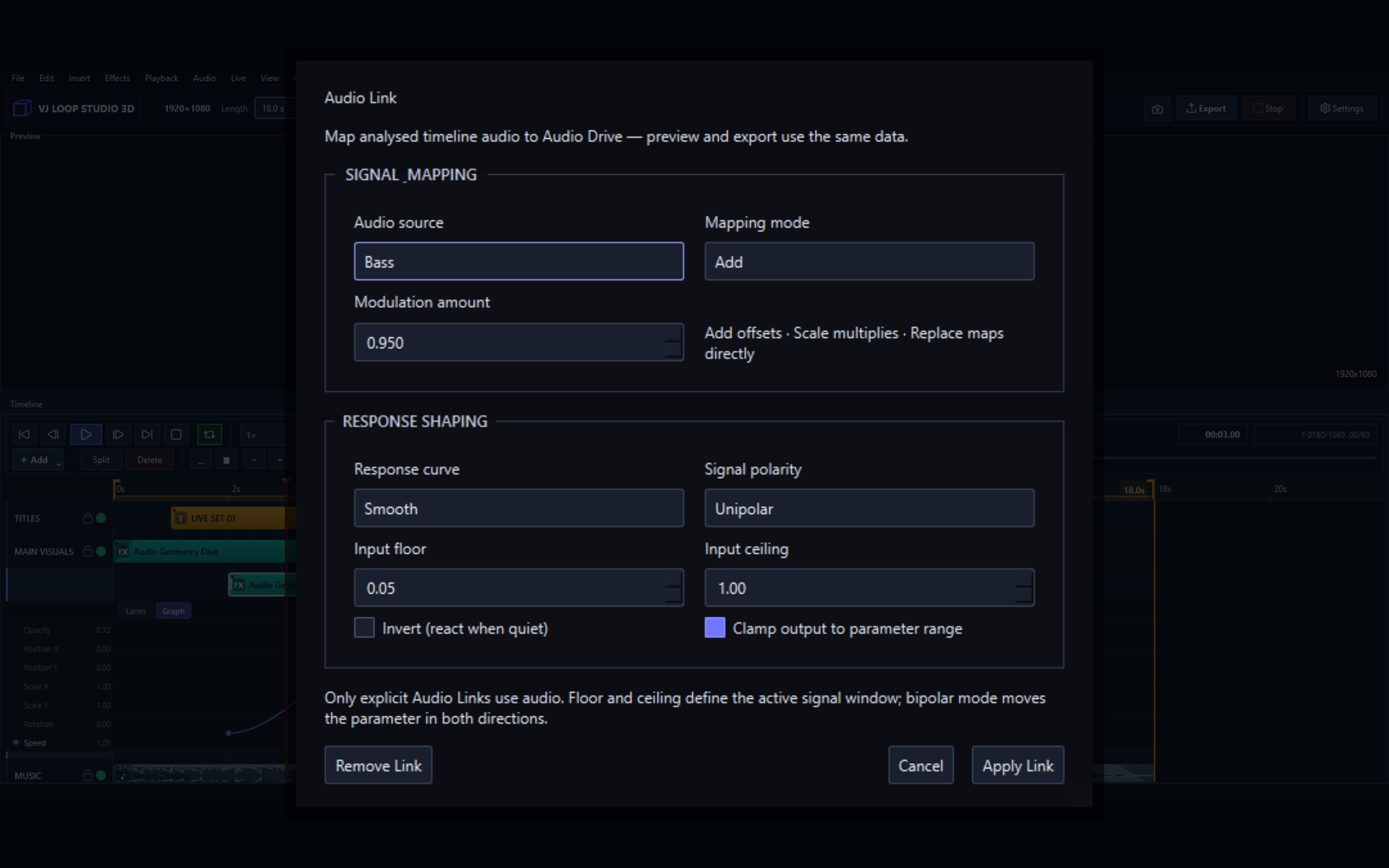
**VJ Loop Studio 3D 中有两套系统驱动运动:Audio Link 跟随真实声音,调制器自行生成信号。**它们作用于同一目标——片段上的任意数值参数——而且组合使用往往效果最佳。本指南涵盖两套系统,以及那个最常让人困惑的行为:为什么渲染结果无法与现场预览完全一致。 音频响应一览 音频信号源 Bass、Midrange、Treble、Loudness (RMS)、Detected Beat、Low Blend、High Blend、Body、Spectral Brightness 调制器波形 正弦、三角、锯齿、包络、随机步进、采样保持、宏 路由模式 加或乘,单极或双极 速度 点击测速、项目 BPM、速度同步调制器 目标 任意数值效果参数,按片段 Audio Link:跟随真实声音 检查器中每个数值参数旁边都有一个小的 ~ 按钮。点击它会打开该参数的 Audio Link 编辑器。 一个 Audio Link 由三部分组成: 信号源——用音频的哪一项测量结果驱动它。 范围——参数允许到达的最小值与最大值。 幅度——信号源在该范围内推动数值的强度。 因为范围是明确的,链接永远不会把参数送到效果无法处理的地方。宽范围配小幅度得到细腻的响应;窄范围配大幅度得到生硬、类似开关的响应。 九种信号源,以及各自的用途 信号源 随什么变化 适合 Bass 低频段能量 锁定底鼓的缩放、变焦、频闪 Midrange 中频段能量 人声与主旋律;色彩偏移 Treble 高频段能量 踩镲;精细细节、闪光、线宽 Loudness (RMS) 整体电平 主强度、全局辉光 Detected Beat 节拍检测,而非原始电平 场景触发、重击、闪烁 Low Blend 平滑后的低频端 缓慢参数:雾效、摄像机速度 High Blend 平滑后的高频端 微光、柔和的色彩漂移 Body 混音的重量感 任何应该体现曲目"份量"的东西 Spectral Brightness 能量所在的位置,而非能量的多少 调色板位置、色相、辉光色温 两个 Blend 信号源之所以存在,是因为原始频段太跳动了。像隧道上的 Ring Density 这类参数,如果每次底鼓都跳变会显得不对劲——改用 Low Blend,它会随曲目一起呼吸。 ...

七月 31, 2026 · 1 分钟 · VJ Loop Studio 3D
VJ Loop Studio 3D 工作区,包含实时预览、颜色工具、参数和时间线

VJ Loop Studio 3D 用户指南

VJ Loop Studio 3D 是一个 Windows 平台上的动感视觉制作工作区。一个项目可以在多轨时间线上组合特效、3D 模型、视频、图片、叠加层、文字、歌词和音频片段。 工作区 界面围绕四个工作区域组织: 实时预览 — 以项目分辨率和宽高比显示的最终画面。 颜色与表面控制 — 调色板映射、运动、材质、光照和背景控制。 参数检查器 — 特效选择、预设风格、片段设置和特效专属控制。 时间线 — 轨道、片段、播放控制、工作区、淡入淡出和动画时间控制。 面板可停靠。使用视图菜单显示隐藏的面板或恢复默认布局。工具菜单汇集项目级辅助工具,例如调色板编辑器和 Auto Audio Link。 开始项目 从文件菜单创建或打开项目——最近打开会直接列出最近的项目。项目工作区将项目文件、导入的媒体、预设和生成的预览保存在一起,使时间线保持可移植。 打开设置选择分辨率、帧率、时长、预览质量、导出格式、编码器和输出位置。 对于大多数项目,从 1920×1080 和 30 或 60 fps 开始。在详细的合成工作之前,先确定最终的 LED 屏幕或显示宽高比。 选择并塑造特效 使用浏览视觉或参数面板中可搜索的特效字段。目录包含横跨五个面向制作的类别的正好 124 个特效。 每个特效都包含预设风格,如默认、环境、峰值和单色(如果可用)。将这些作为起点,然后调整公开的控制参数。更改会立即在实时预览中更新。 颜色、表面与光照 颜色面板控制调色板映射和调色板运动。表面控制调整粗糙度、金属反射、材质风格、色调、自发光以及兼容 3D 特效的相关光照行为。 有用的起点: 对于品牌作品,使用克制的一色或两色调色板。 建筑和体积场景保持运动缓慢。 使用自发光和边缘光控制在 LED 屏幕上保留轮廓。 在进一步尝试之前,将成功的组合保存为预设。 构建时间线 点击添加创建片段,然后选择其类型。片段可以移动、裁剪、分割、淡入淡出、分层和分配到轨道。选中的片段会在参数面板中显示其设置。 播放控制栏提供播放、逐帧、重置、循环/工作区控制、预览缓存控制、当前时间和帧信息。按空格键播放或暂停。 当需要叠加层、文字、音频或单独的场景元素时,使用多个轨道。轨道顺序和片段混合设置决定了图层的合成方式。 ...

七月 12, 2026 · 1 分钟 · VJ Loop Studio 3D 团队