
Este passo a passo cria um loop curto de 1920×1080 usando um efeito integrado. Ele utiliza o mesmo fluxo de trabalho de projeto, pré-visualização, timeline e exportação de uma produção maior.
1. Configurar o projeto
Abra Configurações e escolha 1920×1080, 30 fps e duração de 8 segundos. MP4 com H.264 é um formato de exportação prático para começar.

2. Escolher um visual
Abra Navegar por Visuais no painel de Parâmetros. Selecione Neon City ou escolha qualquer cena das oito grupos de efeitos.
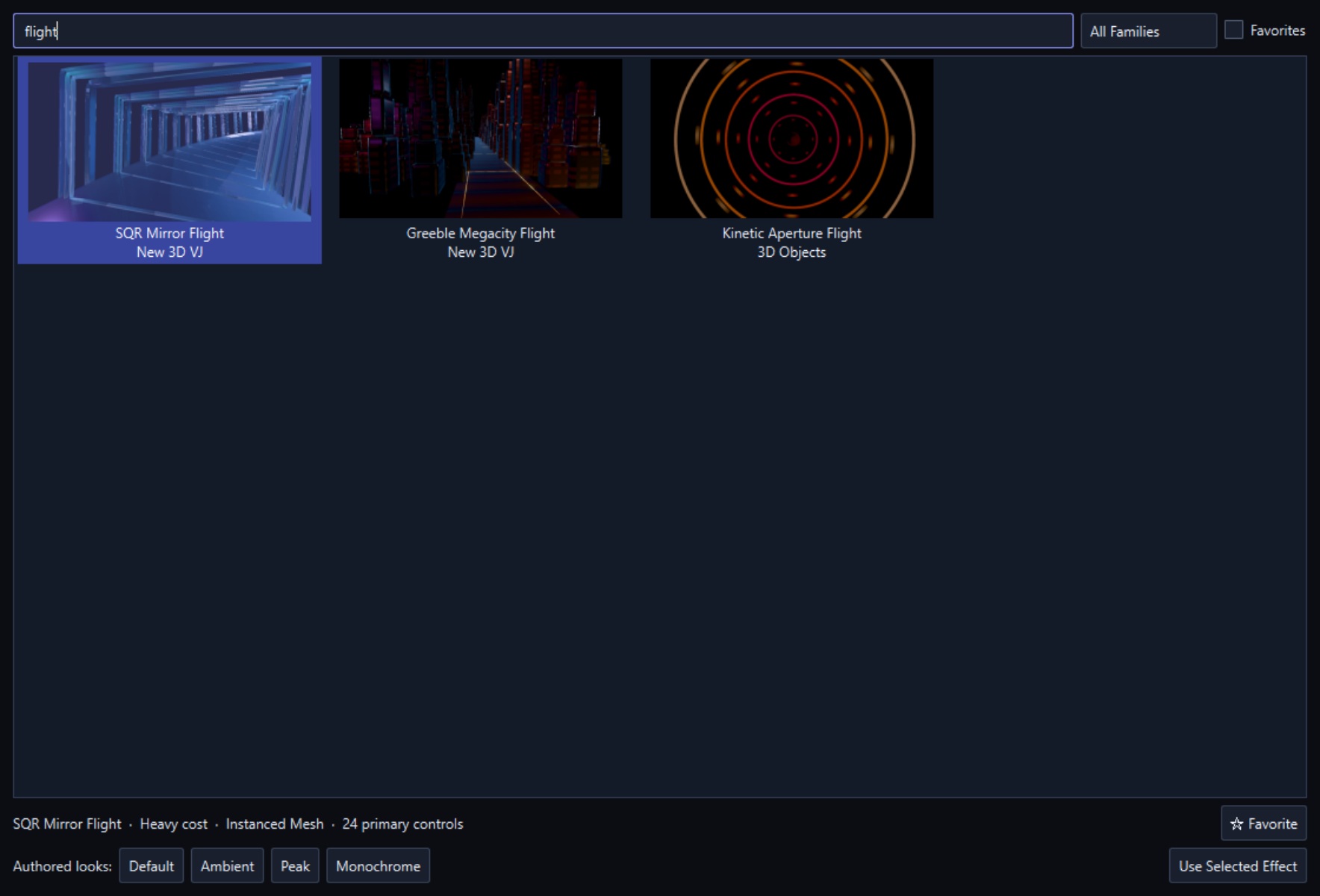
O visual selecionado aparece como um clipe de efeito na timeline. Comece com um look autoral e ajuste apenas alguns controles para que seja fácil comparar as alterações.
3. Estabelecer cor e superfície
Escolha uma paleta no separador Color & Surface e defina sua velocidade de movimento. Para esta cena, uma paleta fria com rugosidade moderada e uma pequena quantidade de emissão mantém a estrada e a arquitetura legíveis.

4. Moldar o movimento
Use os controles de efeito no painel de Parâmetros para definir velocidade da câmera, profundidade, densidade ou outros controles expostos pelo efeito selecionado. Reproduza a timeline com Espaço e avance perto do limite do loop para verificar a transição.
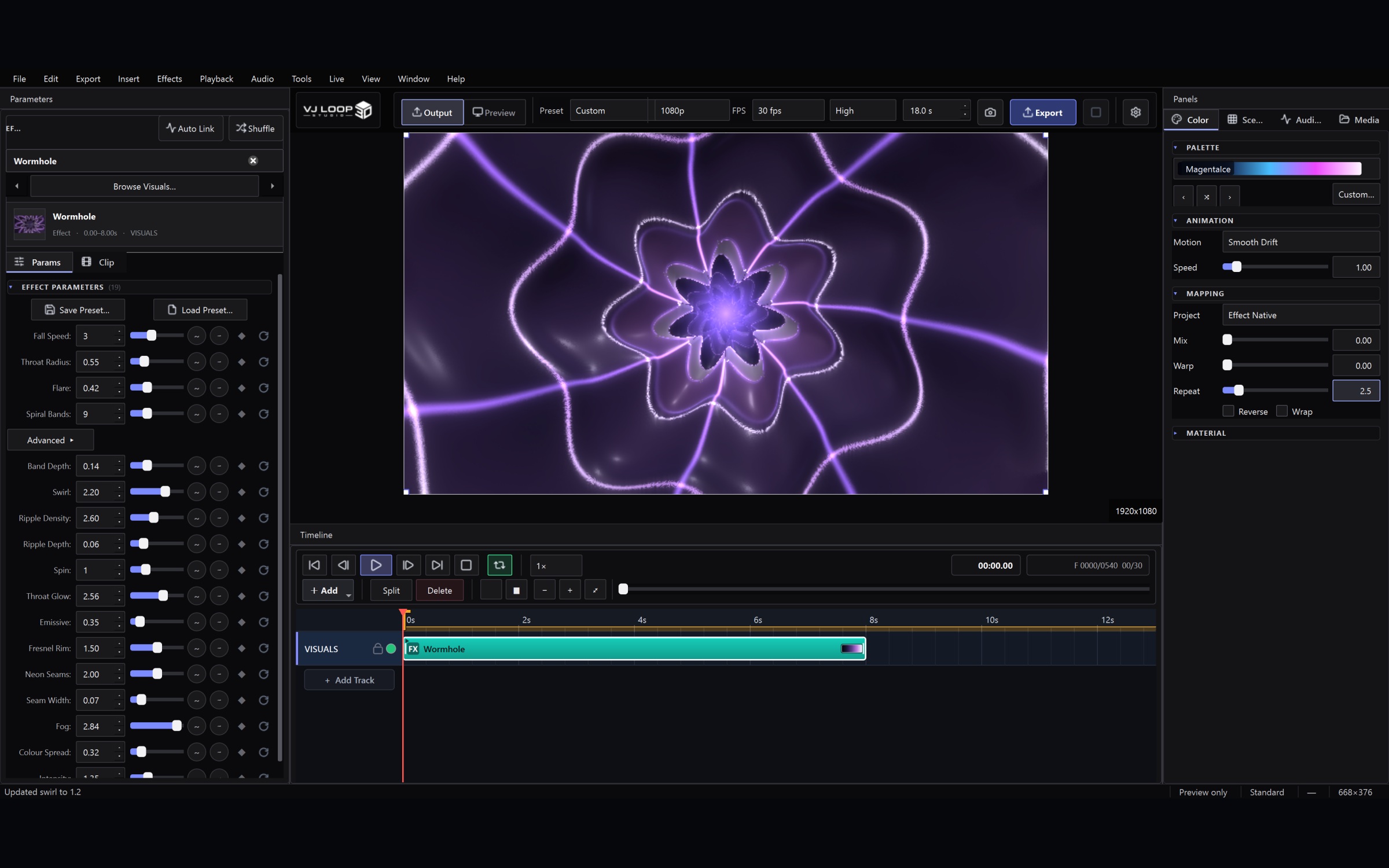
5. Ajustar a timeline
Apare o clipe de efeito para a duração desejada. Adicione fades apenas quando quiser uma transição; um efeito procedural independente normalmente preenche toda a área de trabalho.

6. Exportar um teste
Clique em Exportar e renderize um teste curto. Verifique cor, velocidade do movimento, temporização do loop e compressão antes de renderizar o arquivo final em qualidade máxima.
Em seguida, experimente a galeria completa com 124 efeitos ou leia o guia do usuário completo.