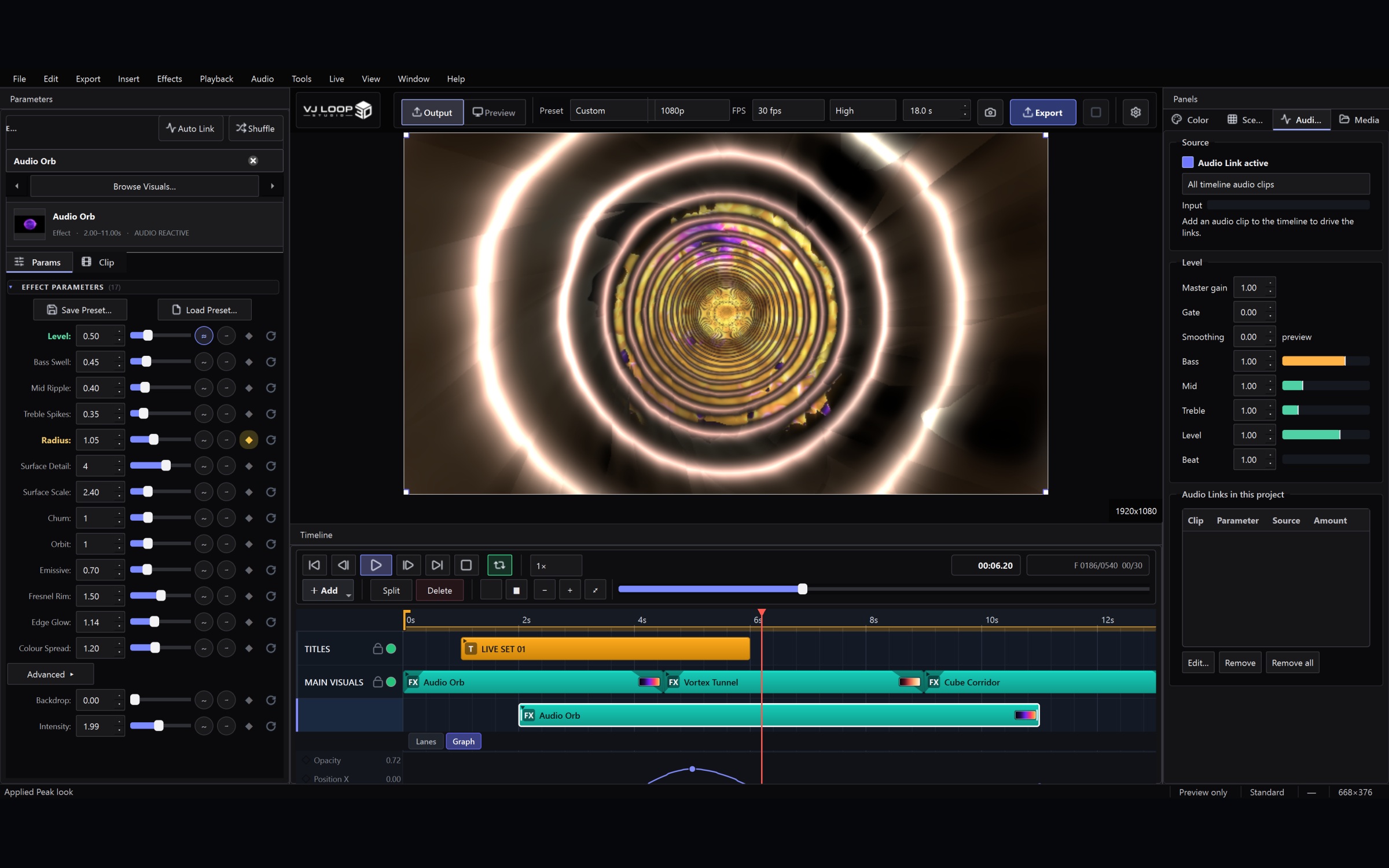
Esta é a lista de verificação antes de um set, pela ordem que importa. Parte do princípio de que já tem um projeto com algumas cenas.
1. Abra primeiro a Consola em Direto
Ctrl+Shift+L. Tudo o resto está nesta única janela, e ela não é modal: coloque-a no ecrã do portátil, a janela principal no outro, e deixe-a aberta.
O bloco de Estado indica o que está realmente a sair e a que velocidade os fotogramas são desenhados. Se algo não chega ao projetor, é aí que vai ver.
2. Escolha a saída
Três caminhos, e não são exclusivos:
- Segundo ecrã — o mais simples. Assinale o ecrã no grupo Saídas. A janela espelho fica em ecrã inteiro nesse monitor.
- Spout (Windows) — partilha fotogramas com outra aplicação na mesma máquina: Resolume, OBS, uma ferramenta de mapeamento.
- NDI — envia fotogramas pela rede. Use quando a máquina que alimenta os ecrãs não é a que executa o software.
Teste o caminho que vai mesmo usar, na sala se possível. O NDI depende em especial de uma rede sensata; um switch que serve para portáteis nem sempre transporta vídeo não comprimido com folga.
3. Defina a qualidade de saída com critério
Dois controlos na consola, e os valores predefinidos privilegiam a segurança em vez da qualidade:
- Resolução — Preview res reutiliza o fotograma já desenhado para a pré-visualização. Full res volta a renderizar na resolução de saída e custa bastante mais. Numa máquina potente com uma saída, a resolução completa fica melhor. Num portátil a alimentar três, vai custar-lhe fotogramas.
- Taxa de fotogramas — 30 fps chegam para a maioria do conteúdo. Escolha 60 apenas se a sua cadeia de saída correr mesmo a 60 e tiver margem.
Se a pré-visualização engasgar, baixe primeiro a resolução, não a taxa. O engasgo nota-se mais do que a suavidade.
4. Mapeie um controlador
Live → MIDI Controller… Ligue o dispositivo, escolha um destino, clique em Learn e mova o controlo pretendido.
Duas coisas que vale a pena configurar bem:
Ponha o blackout num pad. Escolha Blackout (toggle) como destino e toque num pad. É o controlo a que vai recorrer quando algo correr mal, por isso atribua-o a um pad que encontre sem olhar. O blackout corta a saída para preto sem parar a reprodução, a linha temporal continua e o espetáculo retoma sincronizado.
Diga ao software que tipo de botões tem. Se um botão salta para um extremo ao primeiro clique, é um encoder infinito lido como posição absoluta. Defina Knob type para um dos modos de encoder antes de aprender esse controlo. A maioria dos controladores mistura os dois tipos, por isso é por atribuição.
Também vale a pena mapear: Next Scene e Previous Scene, ou Launch Scene 1–4 se o seu set girar em torno de looks específicos.
5. Configure as fusões de cena
A barra de cenas tem uma duração ao lado. Cut serve para mudanças secas ao ritmo. 0,5 s ou 1 s ajustam-se a material ambiente, onde um corte seria abrupto.
A fusão decorre mesmo com o transporte em pausa, pelo que pode ensaiar as mudanças sem reproduzir a linha temporal.
6. Ligue o áudio
Abra o separador Audio Link no painel direito e escolha a fonte:
- Todos os clipes da linha temporal — reage ao áudio do seu projeto.
- Entrada em direto — reage ao que realmente soa na sala. É o que quer para um set sobre música de outra pessoa.
Ajuste o ganho principal para que os medidores percorram a escala sem saturar. Depois use o corte por bandas para decidir o que controla o quê: graves para escala e impacto, agudos para detalhe e brilho.
Nota sobre a entrada em direto: no Windows o software não consegue captar diretamente a reprodução do sistema. Alimente-o a partir de uma entrada de linha ou de uma interface áudio, ou instale um controlador de loopback como o VB-CABLE, que passará a aparecer como uma entrada normal.
7. Ative o Modo Desempenho
No grupo Desempenho da consola. Remove suavização e sobreamostragem da pré-visualização, libertando fotogramas onde são precisos. As exportações não são afetadas.
Antes de sair da mesa
- O blackout está num pad e premiu-o uma vez para confirmar.
- A saída que vai realmente usar mostrou um fotograma.
- O bloco de Estado mostra uma taxa sensata sob carga real, com a cena mais pesada.
- O projeto está guardado e a média está dentro da pasta do projeto — o separador Media mostra o que o projeto contém e é a forma mais rápida de detetar um ficheiro que vive noutro sítio do portátil.
Este último ponto pesa mais do que parece. A média importada pelo separador Media é copiada para a pasta do projeto, pelo que o projeto se mantém portátil. Tudo o que for referenciado a partir do ambiente de trabalho faltará na máquina da sala.
Ver preços — compra única, sem subscrição — ou ler o guia do utilizador completo.