
O VJ Loop Studio 3D é um ambiente de produção para Windows para criar visuais animados originais. Um projeto pode combinar efeitos, modelos 3D, vídeo, imagem, sobreposição, texto, letras e clipes de áudio em uma timeline de múltiplas faixas.
O espaço de trabalho

A interface é organizada em quatro áreas de trabalho:
- Pré-visualização ao vivo — o quadro final na resolução e proporção do projeto.
- Controles de cor e superfície — mapeamento de paleta, movimento, material, iluminação e controles de fundo.
- Inspetor de parâmetros — seleção de efeito, looks autorais, configurações de clipe e controles específicos do efeito.
- Timeline — faixas, clipes, transporte, área de trabalho, fades e temporização de animação.
Os painéis são acopláveis. Use o menu Exibir para mostrar painéis ocultos ou restaurar o layout padrão. O menu Ferramentas reúne utilitários de todo o projeto, como o editor de paleta de cores e o Auto Audio Link.
Iniciar um projeto
Crie ou abra um projeto pelo menu Arquivo — Open Recent lista os últimos projetos diretamente. Um espaço de trabalho de projeto mantém o arquivo do projeto, mídia importada, predefinições e pré-visualizações geradas juntos para que a timeline permaneça portátil.
Abra Configurações para escolher resolução, taxa de quadros, duração, qualidade de pré-visualização, formato de exportação, codec e local de saída.

Para a maioria dos projetos, comece com 1920×1080 e 30 ou 60 fps. Escolha a proporção final do painel LED ou display antes do trabalho detalhado de composição.
Escolher e moldar um efeito
Use Navegar por Visuais ou o campo de efeito pesquisável no painel de Parâmetros. O catálogo contém exatamente 124 efeitos em oito grupos orientadas à produção.
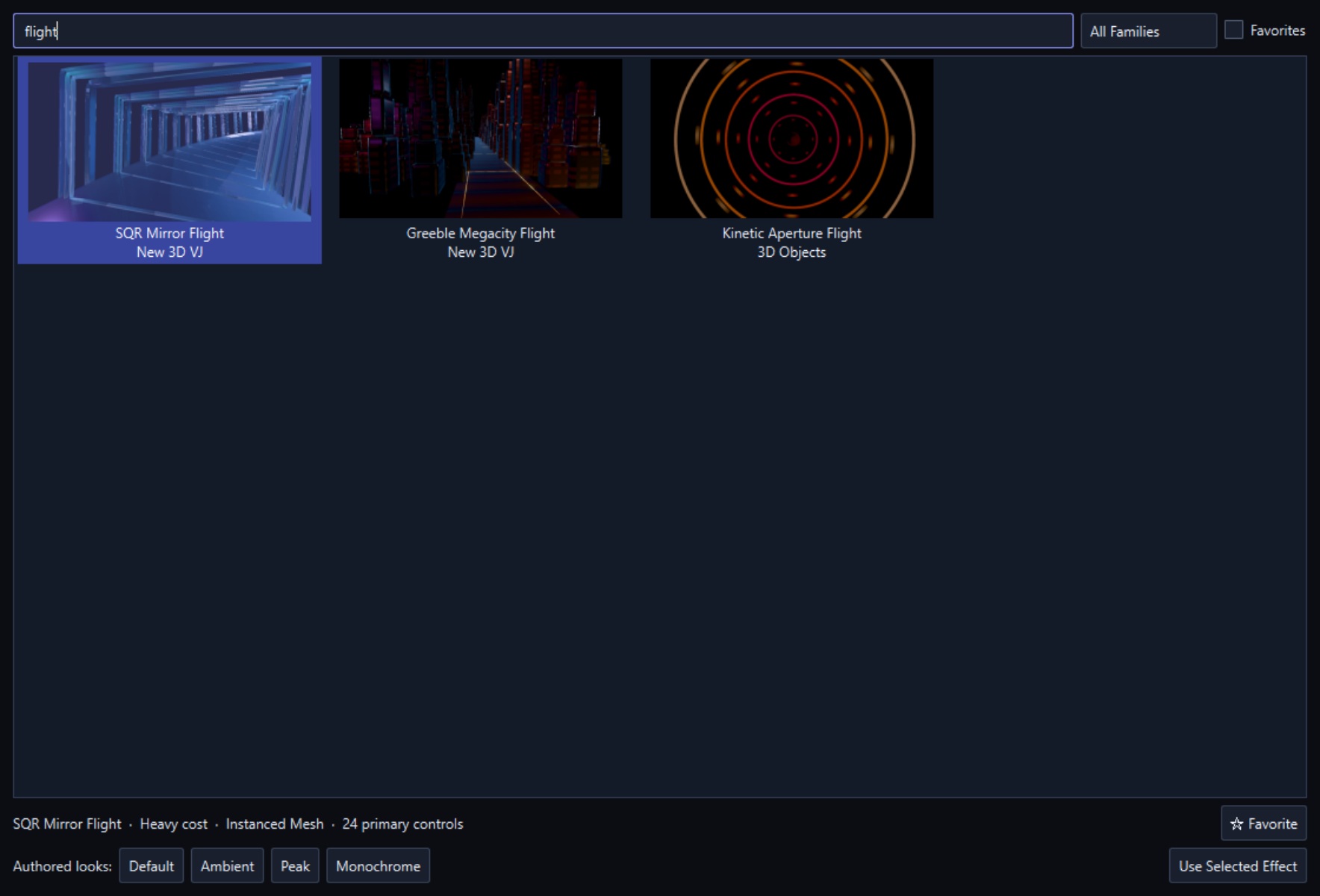
Cada efeito inclui looks autorais como Padrão, Ambiente, Pico e Monocromático quando disponíveis. Use estes como pontos de partida e ajuste os controles expostos. As alterações são atualizadas na pré-visualização ao vivo imediatamente.
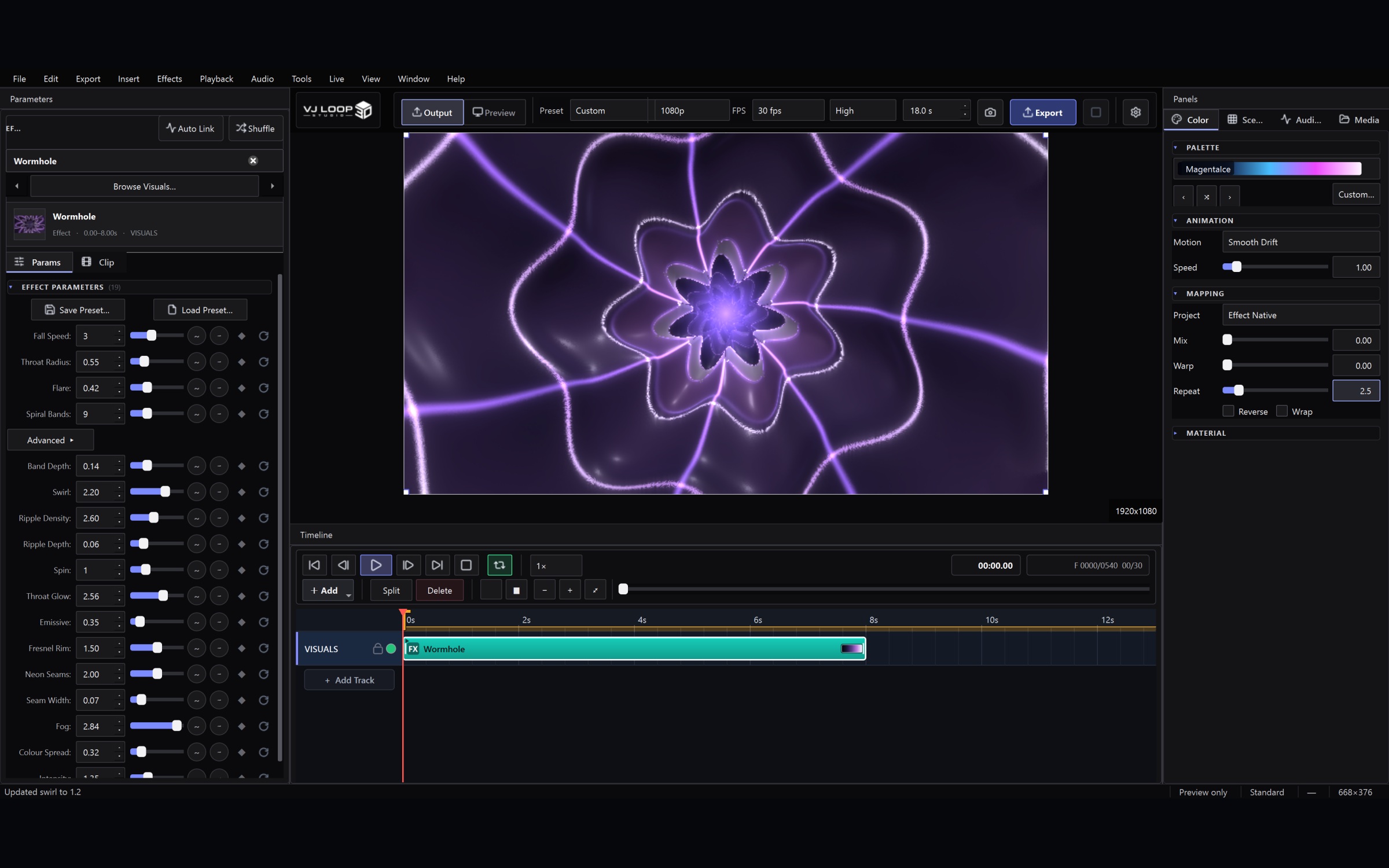
Cor, superfície e iluminação
O separador Color & Surface controla o mapeamento da paleta e o movimento da paleta. Os controles de Superfície ajustam rugosidade, resposta metálica, estilo de material, tonalidade, emissão e comportamento de iluminação relacionado para efeitos 3D compatíveis.

Pontos de partida úteis:
- Use uma paleta contida de duas ou três cores para trabalhos de marca.
- Mantenha o movimento lento para cenas arquitetônicas e volumétricas.
- Use controles de emissão e borda para preservar silhuetas em painéis LED.
- Salve combinações bem-sucedidas como predefinições antes de experimentar mais.
Construir a timeline
Clique em Adicionar para criar um clipe e escolha seu tipo. Os clipes podem ser movidos, aparados, divididos, com fade, em camadas e atribuídos a faixas. Um clipe selecionado expõe suas configurações no painel de Parâmetros.

A barra de transporte fornece controles de reprodução, avanço passo a passo, reinício, loop/área de trabalho, cache de pré-visualização, tempo atual e informações do quadro. Pressione Espaço para reproduzir ou pausar.
Use múltiplas faixas quando precisar de sobreposições, texto, áudio ou elementos de cena separados. A ordem das faixas e as configurações de mesclagem dos clipes determinam como as camadas são compostas.
Adicionar mídia, texto e modelos 3D
A timeline aceita:
- Imagens e vídeo para logotipos, texturas, sobreposições ou material de origem.
- Texto e letras para títulos, rótulos e dicas de letras com temporização.
- Modelos OBJ, glTF e GLB com controles de transformação, material, textura, iluminação e câmera.
- Áudio para reprodução e links de parâmetros reativos a áudio.
- Clipes de sobreposição para camadas visuais não destrutivas.
Arquivos importados são copiados para o espaço de trabalho do projeto. Mantenha a pasta do projeto intacta ao transferir o trabalho para outra máquina.
Use o separador Media para importar uma vez e colocar as vezes que quiser. Lista tudo o que o projeto contém, com pesquisa e filtro por tipo. Remover um item remove-o apenas da lista — o ficheiro permanece e os clipes que já o usam continuam a funcionar.
Controles reativos a áudio
Parâmetros compatíveis podem ser vinculados ao nível RMS, graves, médios, agudos ou análise de batida. Escolha uma característica de origem e ajuste quantidade, suavização, alcance e direção da resposta. Use valores sutis primeiro; modulação forte é mais eficaz em um pequeno número de controles importantes.
O separador Audio Link define a fonte para todo o projeto: todos os clipes, um específico, ou entrada em direto a partir de uma interface. O ganho principal, o corte por bandas e um gate moldam tudo o resto. As exportações recorrem sempre ao áudio da linha temporal, porque a entrada em direto não pode ser reproduzida num ficheiro.
Para movimento independente do som, use antes um modulador: sete formas com velocidade, fase, suavização e sincronia BPM, junto de cada parâmetro.
Auto Audio Link (menu Ferramentas) analisa o áudio da timeline para o clipe de efeito selecionado e propõe links medidos para os seus parâmetros. Um clique aplica-os, e cada link permanece editável depois.
Pré-visualização e saída ao vivo
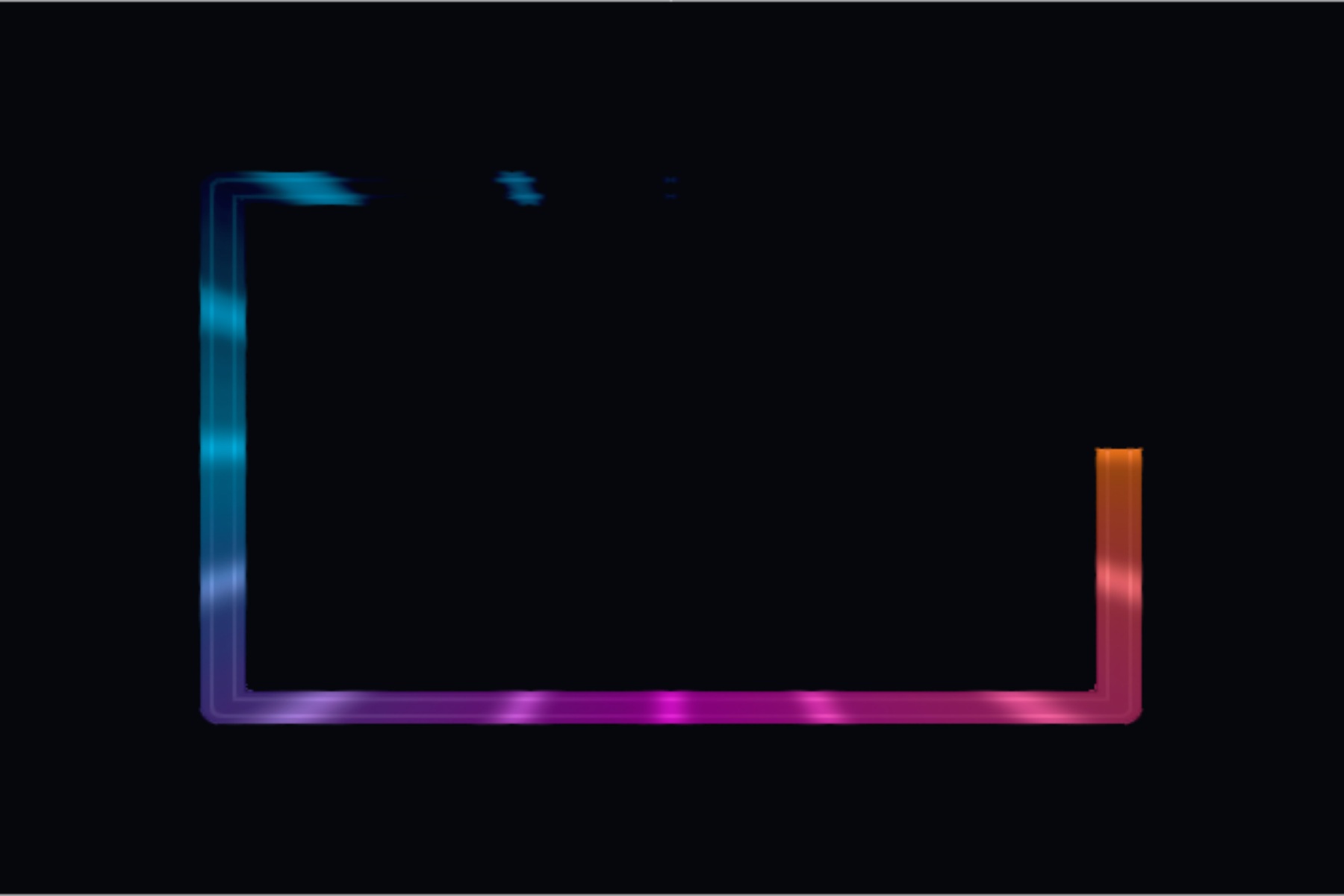
A qualidade da pré-visualização pode ser reduzida durante a edição sem alterar a qualidade final da exportação. O Modo Desempenho prioriza a interação suave, enquanto a sobreposição de diagnóstico ajuda a identificar cenas custosas. As opções de saída ao vivo incluem um monitor secundário e fluxos de trabalho compatíveis com Spout ou NDI.
Para atuar, abra a Live Console (Ctrl+Shift+L). Reúne todas as definições de direto numa janela não modal que pode deixar aberta num segundo ecrã, organizada em quatro separadores: Output (display, Spout e NDI, qualidade de saída, limite de taxa de quadros), Setlist (a lista de cues ao vivo), Performance (fidelidade de pré-visualização e a sobreposição de diagnóstico) e Control (MIDI e OSC). Blackout (Ctrl+Shift+B) é o botão de pânico — corta a saída para preto sem parar a reprodução, para que a timeline continue a correr e o espetáculo retome em sincronia. A consola pode ficar sempre no topo ou em ecrã inteiro (F11), e um rodapé de leituras permanece visível em qualquer separador.
O separador Setlist transforma cenas guardadas em cues de performance. Monte a ordem com antecedência e dispare os cues com GO (Ctrl+Right): a próxima cena é carregada e preparada enquanto a atual reproduz, para que a mudança caia limpa na batida. Ctrl+Left retrocede para o cue anterior.
Um controlador MIDI pode comandar parâmetros diretamente, e os pads disparam ações globais: blackout, reproduzir/pausa, tap tempo, lançamento de cenas e as saídas.
Exportação
Defina a resolução do projeto, taxa de quadros, duração, formato e codec antes de iniciar a renderização final. MP4/H.264 é a escolha de compatibilidade mais ampla; MKV, AVI, MOV e GIF animado estão disponíveis para requisitos específicos de produção.
As predefinições de exportação definem resolução, taxa de quadros, contentor e codec num clique: YouTube 1080p, YouTube 4K, Instagram Square, TikTok / Reels, VJ Loop (qualidade ProRes) MKV sem áudio para reprodução ao vivo, LED Wall 4K MKV e Draft Preview para renders de verificação rápidos. Tudo permanece editável depois. Os níveis de qualidade — Draft, Good, High, Master — orientam o codificador através de CRF em vez de uma taxa de bits fixa, para que a mesma predefinição se adapte a qualquer resolução. O guia de exportação explica qual usar para uma sala, um painel LED ou um clipe para redes sociais.
Clique em Exportar para renderizar a timeline. A saída final usa o pipeline de renderização completo, incluindo composição, pós-processamento, cor e configurações de anti-aliasing habilitadas. Evite mover a mídia do projeto até que a exportação seja concluída.
Fluxo de trabalho prático
- Defina a proporção de saída e a duração.
- Escolha um efeito e um look autoral.
- Estabeleça paleta, superfície e movimento.
- Organize clipes e temporização na timeline.
- Adicione links de áudio, sobreposições, texto ou modelos apenas onde eles fortalecem o visual.
- Pré-visualize o limite do loop e verifique se há saltos visíveis.
- Salve o projeto e exporte um teste curto antes da renderização final.
Consulte a galeria completa de efeitos para renders reais de todos os 124 efeitos.