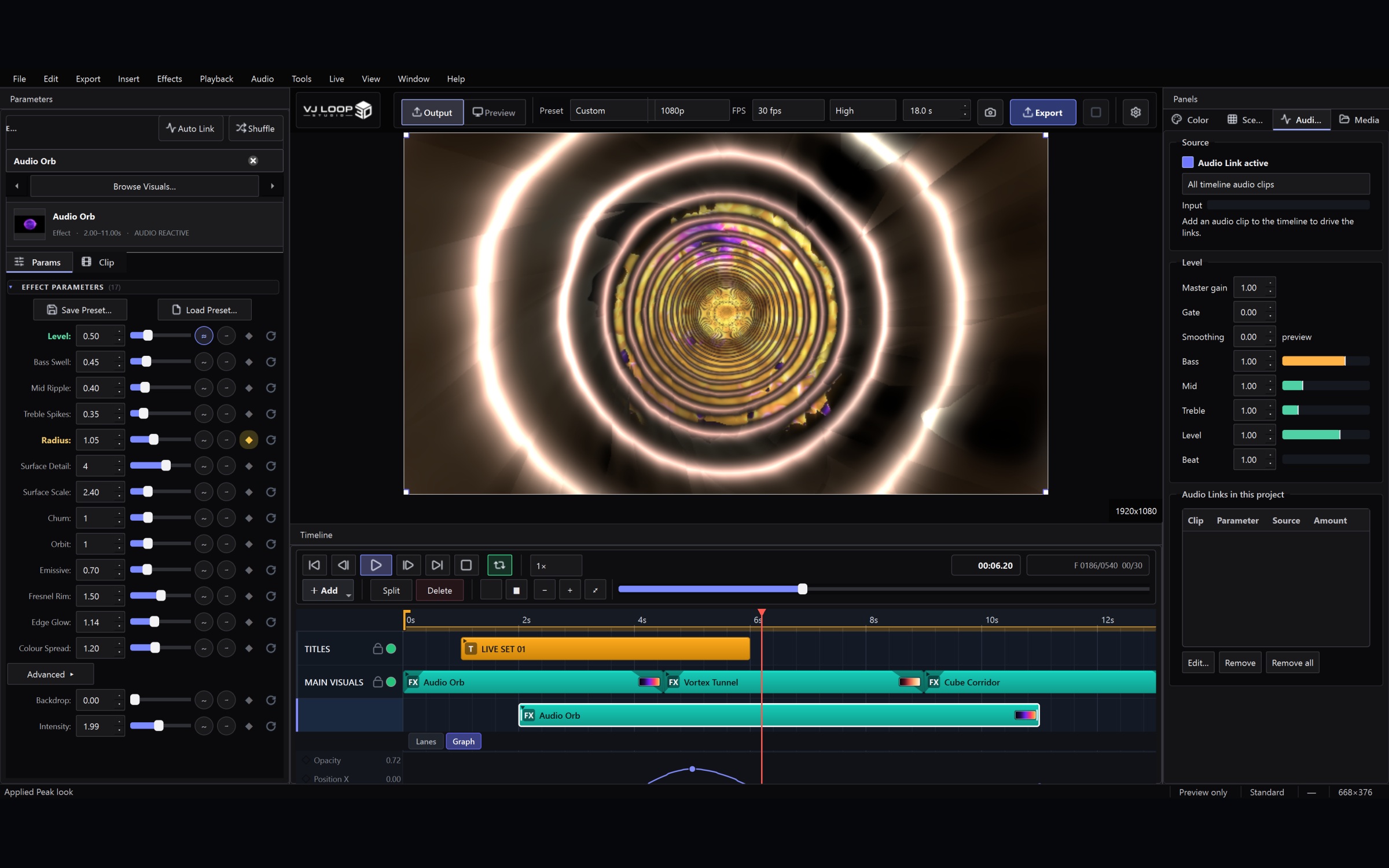
VJ Loop Studio 3D のオーディオリアクティブ設定

ライブセットの準備: 出力、MIDI、そして信頼できるブラックアウト

これは本番前に確認するチェックリストで、順序にも意味があります。 すでにいくつかのシーンを含むプロジェクトがある前提です。 1. まずライブコンソールを開く Ctrl+Shift+L。以下の内容はすべてこのウィンドウにまとまっており、モーダルではありません。ノート PC 側にコンソール、もう一方のディスプレイにメインウィンドウを置いて、開いたままにしてください。 上部のステータス欄には、実際に何が出力されていて、フレームがどのくらいの速さで描画されているかが表示されます。プロジェクターに映像が届いていない場合、まずここを見ます。 2. 出力を選ぶ 出力経路は 3 つあり、排他ではありません。 セカンドスクリーン — 最も単純です。出力グループでディスプレイにチェックを入れると、ミラーウィンドウがそのディスプレイで全画面になります。 Spout(Windows)— 同じマシン上の別アプリケーションとフレームを共有します。Resolume、OBS、マッピングツールなど。 NDI — ネットワーク経由でフレームを送ります。スクリーンを駆動するマシンとソフトを動かすマシンが別の場合に使います。 実際に使う経路を、できれば会場で試してください。 とくに NDI はネットワークの状態に左右されます。ノート PC には十分なスイッチでも、非圧縮映像を余裕をもって通せるとは限りません。 3. 出力品質を意識して決める コンソールに 2 つの設定があり、初期値は品質より安全側に寄せてあります。 解像度 — Preview res はプレビュー用にすでに描いたフレームを再利用します。Full res は出力解像度で描き直すため、負荷はかなり高くなります。出力 1 系統の高性能なマシンなら Full res のほうが良く見えます。3 系統を駆動するノート PC ではフレームを失います。 フレームレート — たいていの内容には 30 fps で十分です。出力経路が本当に 60 で動き、余裕がある場合にだけ 60 を選んでください。 プレビューが引っかかる場合は、フレームレートより先に解像度を下げてください。カクつきのほうが、わずかな甘さより目立ちます。 4. コントローラーを割り当てる Live → MIDI Controller… デバイスを接続し、対象を選び、Learn を押してから、割り当てたい操作子を動かします。 きちんと設定しておきたいことが 2 つあります。 ブラックアウトをパッドに割り当てる。 対象に Blackout (toggle) を選び、パッドを叩きます。何かがおかしくなったときに手を伸ばす操作子なので、見なくても分かるパッドにしてください。ブラックアウトは再生を止めずに出力を黒にするため、タイムラインは進み続け、解除すれば同期したまま戻ります。 ...
7月 31, 2026 · 1 分 · VJ Loop Studio 3D
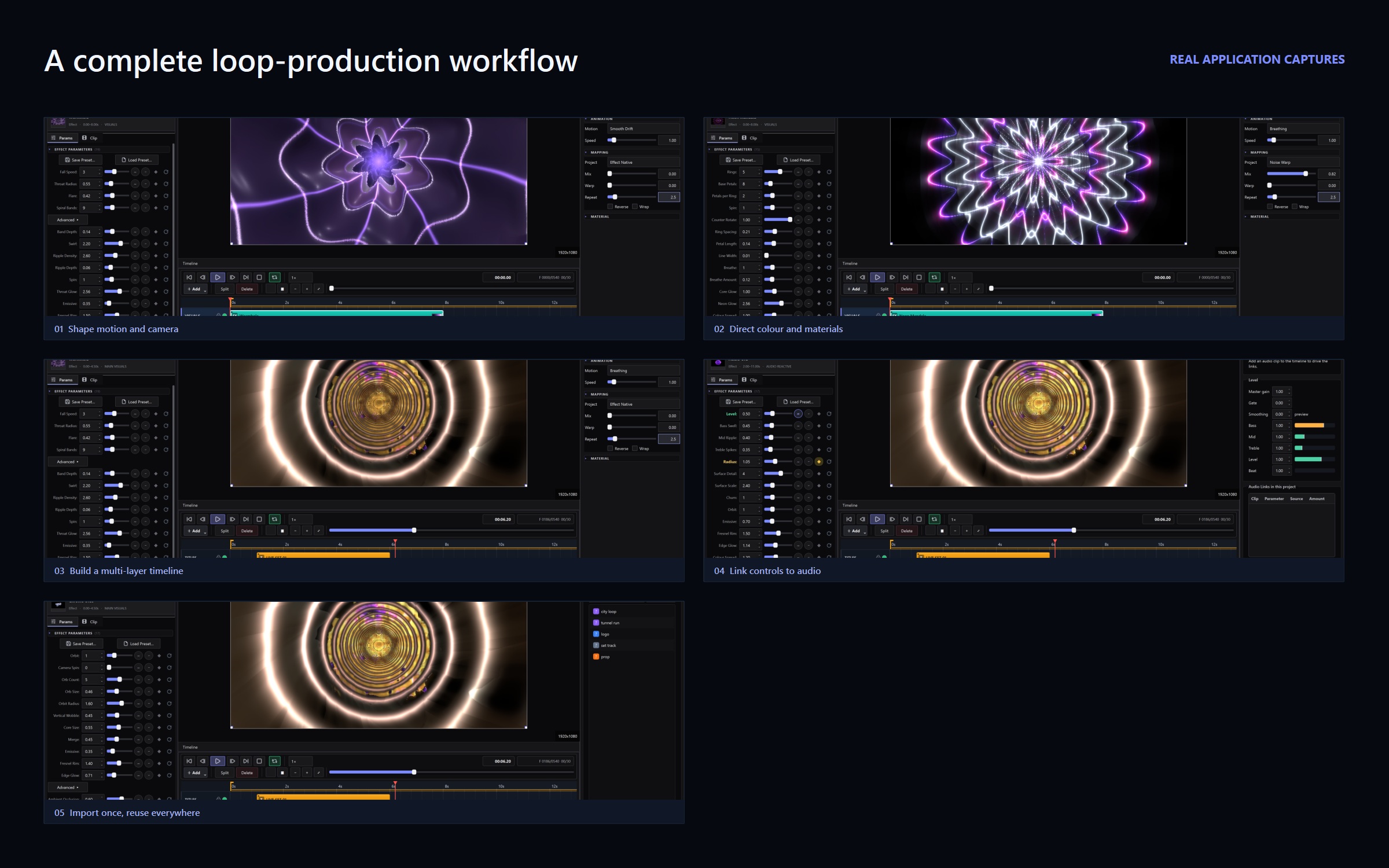
アプリケーションから取得した VJ Loop Studio 3D のワークフロー

新機能: ライブコンソール、メディアプール、グリッチエフェクト

今回のアップデートは、制作ではなく本番のためのものです。 以下はすべて、照明が落ち、手元にコントローラーがあり、メニューを探している余裕などない場面を想定しています。 ライブコンソール ライブ関連の設定はこれまですべて Live メニューの中にありました。画面出力、Spout、NDI、出力解像度、フレームレート上限、パフォーマンスモード、MIDI、OSC です。ショーを組み立てているときは問題ありませんが、本番中には向きません。 Live → Live Console…(または Ctrl+Shift+L)で、Output、Setlist、Performance、Control がひとつのウィンドウにまとまります。モーダルではないので、サブモニターに置いたまま作業を続けられます。 コンソール自体は状態を持ちません。各コントロールはメニュー項目と同じ関数を呼び、ウィンドウは実際の状態を毎秒数回読み直します。そのため、どちらを操作してもメニューとコンソールが食い違うことはありません。 Setlist タブは、保存したシーンをパフォーマンスのキューに変えます。順番を事前に組んでおき、GO(Ctrl+Right)でキューを発火します:現在のシーンを再生している間に次のシーンが読み込まれてキューされるので、ビートにきれいに切り替わります。Ctrl+Left で前のキューに戻ります。 ブラックアウト これまでブラックアウトはありませんでした。今回追加されます。コンソールのボタン、Live メニューの項目、そして Ctrl+Shift+B です。 出力は完全な黒になります。そのフレームではすべてのレイヤーが描画されないため、サブスクリーン、Spout、NDI、録画のいずれもが、直前のフレームが固まったものではなく黒を受け取ります。再生は裏で続いているので、タイムラインの位置は保たれ、解除すれば同期したまま復帰します。 メディアプール 右パネルに新しい Media タブが加わりました。動画、画像、音声、3D モデルを一度読み込めば、タイムラインに何度でも配置できます。 これまでメディアはクリップ追加の副作用としてしかプロジェクトに入らず、プロジェクトの内容を確認する手段はファイルダイアログだけでした。同じ素材を二度使うには二度読み込む必要がありました。プールは検索と種類フィルターつきで全体を一覧表示します。項目を削除してもリストから外れるだけで、ファイルは残り、それを使っているクリップも動作し続けます。 このアップデート以前のプロジェクトでも一覧は空になりません。クリップがすでに参照しているメディアからプールが構成されます。 4 つのグリッチエフェクト RGB Shift、Datamosh、VHS Tracking、Signal Loss — これまで完全に欠けていた圧縮アーティファクト系です。カタログは 124 エフェクトになりました。 4 つとも継ぎ目なくループします。これが肝心な点です。ジッター、ブロック更新、ノイズのバーストはループごとに整数ステップで進むため、継ぎ目でずれることがありません。つながらないグリッチエフェクトは、単に壊れたループです。 ブレンドモードが実際に効きます Add、Screen、Multiply、Subtract は以前からクリップインスペクターにありました。しかしレンダラーがその設定を読んでおらず、すべてのレイヤーが Normal として合成されていました。 現在は GPU 上で正しく動作し、処理コストの増加もありません。 LFO とエンベロープのモジュレーター 各パラメーターの隣、Audio Link ボタンの横にモジュレーターのボタンが追加されました。サイン、三角、ノコギリ、エンベロープ、ランダムステップ、サンプル&ホールド、マクロの 7 種類で、レート、量、位相、スムージング、極性、BPM 同期を設定できます。 Audio Link は会場の音に反応します。モジュレーターはその決定論的な対になるもので、音がない場合や、音響システムではなくクリップに動きを固定したい場合に使います。 つなぐ価値のある MIDI これまで MIDI は、そのとき選択されているクリップの数値パラメーターに CC を割り当てるだけでした。本番中にマウスでクリップを選ぶ人はいません。 パッドが使えます。 ノートメッセージに対応し、14 のグローバルアクション(ブラックアウト、再生/一時停止、先頭に戻す、タップテンポ、次/前のシーン、シーン 1〜4 の起動、パフォーマンスモード、Spout、NDI)を割り当てられます。 エンドレスエンコーダーが使えます。 クリックごとに位置ではなく差分を送るため、絶対値として読むと 1 クリックで端まで飛んでいました。一般的な 2 方式に対応し、割り当てごとに選べます。 2 台のコントローラーが競合しません。 割り当てにチャンネルが含まれます。 macOS と Linux でも動作します。 MIDI の依存関係が Windows 限定かつ任意の追加扱いになっていました。 シーンのクロスフェード シーンバーには以前から Cut / 0.25 秒 / 0.5 秒 / 1 秒 / 2 秒がありましたが、実際に機能していたのはカットだけでした。現在は選んだ長さでイージングつきにディゾルブし、トランスポートが一時停止していてもクロスフェードは進みます。 ...

7月 31, 2026 · 1 分 · VJ Loop Studio 3D