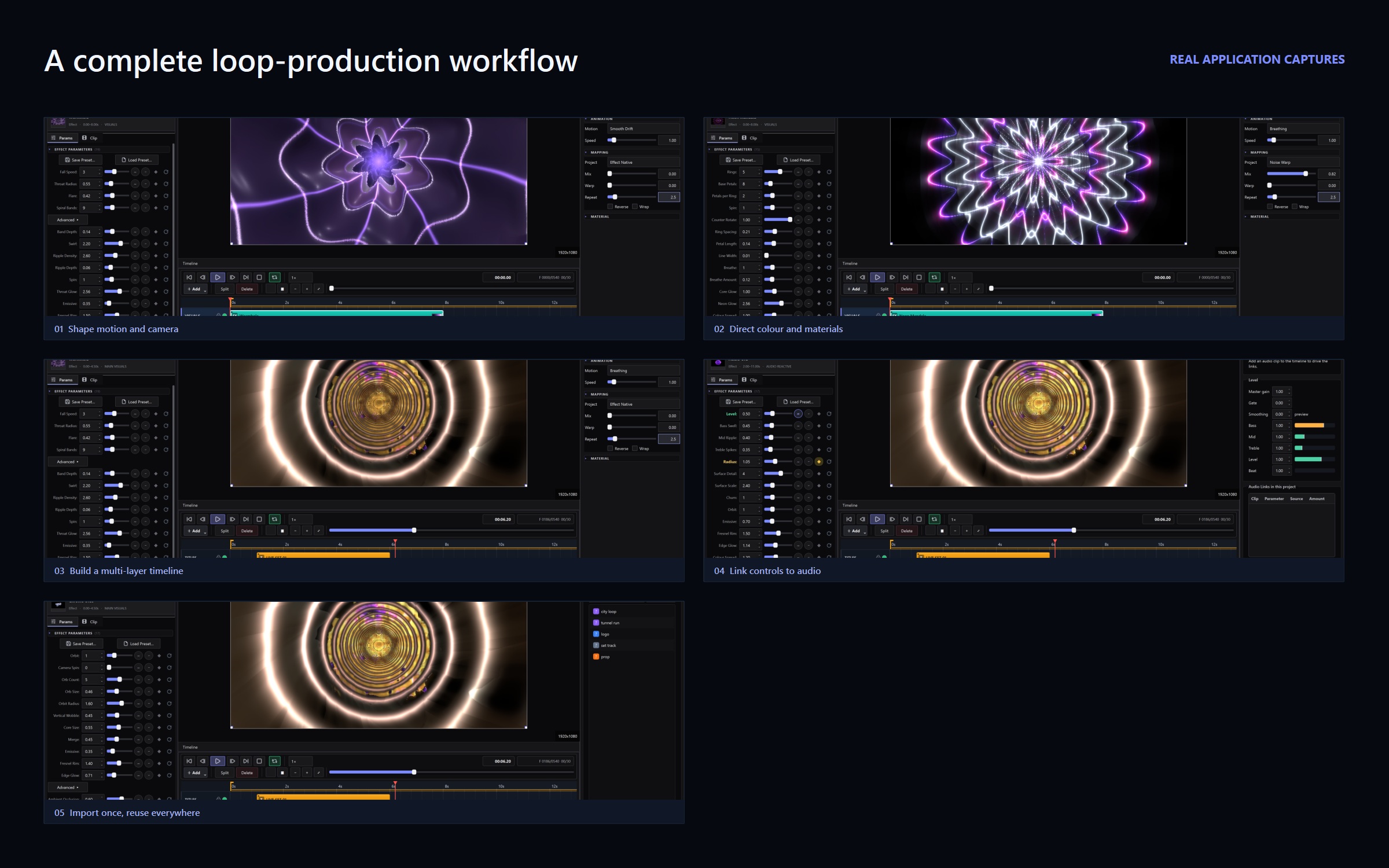
VJ Loop Studio 3D はジェネレーターであり、ミキサーではありません — だからこそ、すでに使っているミキサーにフィードするように作られています。 そこから出る方法は 3 つあります: 同一 PC 上の別のアプリ用の Spout、別のマシン用の NDI、そしてその他すべて用のレンダリングファイルです。このガイドでは、それぞれをいつ使うか、そして VJ が実際に実行するアプリの具体的な設定を説明します。
統合の要点
| 他のアプリへのライブ | Spout (同一 PC、GPU 間) と NDI (同一 PC またはネットワーク経由) |
|---|---|
| スクリーンへのライブ | 接続された任意のディスプレイまたはプロジェクターへのフルスクリーンミラー |
| ファイル受け渡し | MP4、MKV、AVI、MOV、GIF — H.264、H.265/HEVC、VP9 |
| 確認済みの配信先 | Resolume Arena/Avenue、OBS Studio、TouchDesigner、MadMapper、Notch、vMix、Millumin |
| レイテンシー | Spout はフレームローカル; NDI は小さなネットワークバッファーを追加 |
| プラットフォーム | Windows 10/11 (64 ビット) |
1 つの決定でルートを選ぶ
| あなたの状況 | 使用 | 理由 |
|---|---|---|
| 同じ Windows PC 上の Resolume/OBS | Spout | GPU 間、圧縮なし、追加レイテンシーなし |
| 別のマシン上のミキサーまたはエンコーダー | NDI | 通常のギガビットイーサネットで転送 |
| プロジェクターまたは LED プロセッサーを直接駆動 | フルスクリーン出力 | チェーンにサードパーティアプリなし |
| エディター、クライアント、またはメディアサーバーにビジュアルを渡す | ファイルを書き出す | 決定論的、シーク可能、ライブ依存なし |
同時に複数実行できます — プロジェクターにフルスクリーン出力、ストリームエンコーダーに NDI フィードは普通のセットアップです。
ライブ出力をオンにする
すべてはライブコンソール (Ctrl+Shift+L) にあります。モーダルではないので、ラップトップの画面に開いたまま、メインウィンドウを他のディスプレイに置いて作業を続けられます。
- ライブコンソールを開きます。
- Outputs で Spout Output、NDI Output、またはミラーするスクリーンをチェックします。
- 同じウィンドウで出力の品質とフレームレート上限を設定します — これらはプレビューが描画するものとは独立して、送信されるものを制御します。
両方の送信者はフェイルセーフです。Spout または NDI ランタイムがインストールされていない場合、アプリはそれをログに記録し、そのトグルを非アクティブにしたまま続行します。ショーの途中でダウンさせることはありません。
両方のトグルは MIDI にもマッピングできるため、ラップトップに触れずにパッドから出力をアームしたりキルしたりできます。
Resolume Arena と Avenue
Resolume は Windows で Spout をネイティブに話します。
- ライブコンソールで Spout Output を有効にします。
- Resolume で Sources パネルを開き、Spout セクションを見つけます。
- VJ Loop Studio 3D ソースをレイヤーにドラッグします。
そこからは他の Resolume クリップと同様に動作します: レイヤーブレンドモード、エフェクト、Advanced Output マッピングがすべて適用されます。実務的な 2 つの注意点:
- フレームレートを合わせます。 Resolume が 60 fps でコンポジットするなら、VJ Loop Studio 3D も 60 に上限を設定してください。60 fps レイヤー上の 30 fps ソースは間違いではありませんが、速いトンネルコンテンツではカクつきが見えます。
- 解像度は送信側で設定します。 Spout フレームはライブコンソールで選んだ出力解像度になるため、Resolume でアップスケーリングするのではなくそこで設定してください。
ネットワーク上の Resolume マシンの場合は NDI を使用: NDI Output を有効にし、Resolume の Sources パネルに NDI ソースを追加します。
OBS Studio
配信または録画には、トポロジーに一致するプラグインを選んでください。
同一 PC — Spout2 プラグイン
- OBS 用の Spout2 プラグインをインストールします。
- ライブコンソールで Spout Output を有効にします。
- OBS で: + → Spout2 Capture、次に VJ Loop Studio 3D 送信者を選択します。
2 台目の PC — obs-ndi
- OBS 用の NDI プラグインと両マシンの NDI ランタイムをインストールします。
- ライブコンソールで NDI Output を有効にします。
- OBS で: + → NDI Source、次にソースを名前で選択します。
OBS が同じ GPU を共有する場合は、ライブコンソールでパフォーマンスモードを設定してください。GPU がストリームもエンコードしているときに、プレビュー忠実度と余裕をトレードするのはまさに正しいトレードです。
TouchDesigner
TouchDesigner は組み込みオペレーターで両方のプロトコルを読み取ります — プラグイン不要です。
- 同一マシンフィード用の Spout In TOP。
- ネットワーク用の NDI In TOP。
他の TOP と同様に、どちらかをネットワークに配線してください。VJ Loop Studio 3D にベースジオメトリーを生成させ、TouchDesigner にその上でプロジェクションマッピングやインタラクティブレイヤーをやらせたいときの通常のルートです。
MadMapper
Windows の MadMapper は NDI ソースを直接受け取ります: NDI 入力を追加し、VJ Loop Studio 3D ソースを選択します。最初に NDI Output を有効にしないとソースは見つかりません — 作成されたが開かれていない送信者は、どのレシーバーのリストにも表示されません。
MadMapper が Mac で動作している場合、NDI ネットワーク経由が唯一のライブパスです。Spout はプラットフォームを超えません。
Notch、vMix、Millumin、その他
NDI 入力を受け入れるものはすべてこれを受け入れます。ソースはカスタム拡張のない標準的な NDI 送信者です。Spout も NDI も受け入れないアプリケーションには、ファイルを書き出してください。
ファイル受け渡しルート
ライブルーティングが常に正しい答えとは限りません。エディター、クライアント、またはディスク上のファイルを欲しがるメディアサーバーにビジュアルを渡すなら、代わりに書き出してください — 決定論的で、シーク可能で、本番時のランタイム依存がありません。
書き出しダイアログには一般的なターゲット用のプリセットが同梱されています:
| プリセット | 出力 |
|---|---|
| YouTube 1080p | 1920×1080、60 fps、MP4/H.264 |
| YouTube 4K | 3840×2160、60 fps、MP4/H.265 |
| Instagram Square | 1080×1080、30 fps、MP4/H.264 |
| TikTok / Reels | 1080×1920、30 fps、MP4/H.264 |
| VJ Loop (ProRes-grade) | 1920×1080、60 fps、MKV/H.265、音声なし |
| LED Wall 4K | 3840×2160、60 fps、MKV/H.265、音声なし |
| Draft Preview | 1280×720、30 fps、MP4/H.264 |
カスタム解像度は最大 8K まで、形式リストは MP4、MKV、AVI、MOV、アニメーション GIF をカバーします。メザニンコーデックを好むメディアサーバーには、低ビットレートのファイルを 2 回再エンコードするのではなく、高ビットレートの MP4 を書き出して入り口で一度トランスコードしてください。
トラブルシューティング
レシーバーにソースが表示されない。 出力は利用可能なだけでなく有効にしなければなりません。ライブコンソールのトグルがアクティブとして表示されているか確認し、コンソール上部のステータスラインも確認してください。
NDI はローカルでは機能するがネットワーク越しではない。 NDI ディスカバリーは mDNS を使用します。マネージドスイッチや VLAN 境界はそれをブロックします。両マシンを同じサブネットに置くか、NDI ディスカバリーサーバーを構成してください。
フレームがティアリングまたはカクつきに見える。 レシーバーに合わせてフレームレートを上限し、GPU がコンポジットまたはエンコードも行っている場合はパフォーマンスモードを有効にしてください。
下流で色が違って見える。 送信者はプレビューがレンダリングするものを渡します。受信アプリが独自のカラーマネジメントやレイヤーブレンドモードを適用するなら、変化はそこで発生します — フルスクリーン出力と比較して、未処理のフレームを確認してください。
Frequently asked questions
- VJ Loop Studio 3D は Resolume で動作しますか?
- はい。ライブコンソールで Spout Output をオンにすると、VJ Loop Studio 3D が任意の Resolume レイヤーにドロップできる Spout ソースとして表示されます。Resolume はその後、他のソースと同様にマッピング、エフェクト、ミキシングを処理します。Resolume が別のマシンで動作している場合は、代わりに NDI Output を使用してください。
- 配信用の OBS ソースとして使えますか?
- はい、2 つの方法があります。OBS 用の Spout2 プラグインをインストールして Spout2 Capture ソースを追加するか、OBS NDI プラグインをインストールして NDI Source を追加してください。同一 PC では Spout のレイテンシーが低く、OBS が 2 台目のマシンにある場合は NDI が機能します。
- ここでの Spout と NDI の違いは何ですか?
- Spout は同じ Windows PC 上の 2 つのアプリケーション間で GPU から GPU へフレームを共有するため、実質的に追加のレイテンシーも圧縮もありません。NDI はフレームをエンコードしてネットワーク経由で送信するため、少しのレイテンシーと帯域幅を犠牲にしますが、他のマシンに届きます。両方同時にオンにできます。
- Spout または NDI は macOS で利用できますか?
- いいえ。VJ Loop Studio 3D は Windows アプリケーションです。Spout は設計上 Windows 専用です。macOS の同等物は Syphon ですが、これはサポートされていません。Mac に届けるには、ファイルを書き出すか、同じネットワーク上の Windows マシンから NDI を使用してください。
- Resolume はそもそも必要ですか?
- いいえ。VJ Loop Studio 3D はフルスクリーン出力を通じてプロジェクターや LED プロセッサーを直接駆動でき、独自のタイムライン、オーディオリアクティビティ、MIDI コントロールを持っています。すでに複数のソースをミキシングしているか、Resolume のマッピングが必要な場合に Resolume への送信が意味を持ちます。
- Spout または NDI 出力が見つからないのはなぜですか?
- どちらもオプションのランタイムです。Spout 出力には SpoutGL、NDI 出力には NDI ランタイムのインストールが必要です。どちらかが欠けている場合、アプリはそれをログに記録し、トグルを非アクティブにしたままクラッシュせずに動作し続けます。ランタイムをインストールして再起動してください。
次に読むもの
- ライブセットのセットアップ — 出力、MIDI マッピング、信頼できるブラックアウト。
- オーディオリアクティブビジュアル — 9 つのオーディオソースとそのルーティング方法。
- 完全なエフェクトギャラリー — 全 124 エフェクトの実際のレンダー。