
VJ Loop Studio 3D は、オリジナルのモーションビジュアルを作成するための Windows 向けプロダクションワークスペースです。プロジェクトでは、エフェクト、3Dモデル、ビデオ、画像、オーバーレイ、テキスト、歌詞、オーディオクリップをマルチトラックタイムライン上で組み合わせることができます。
ワークスペース

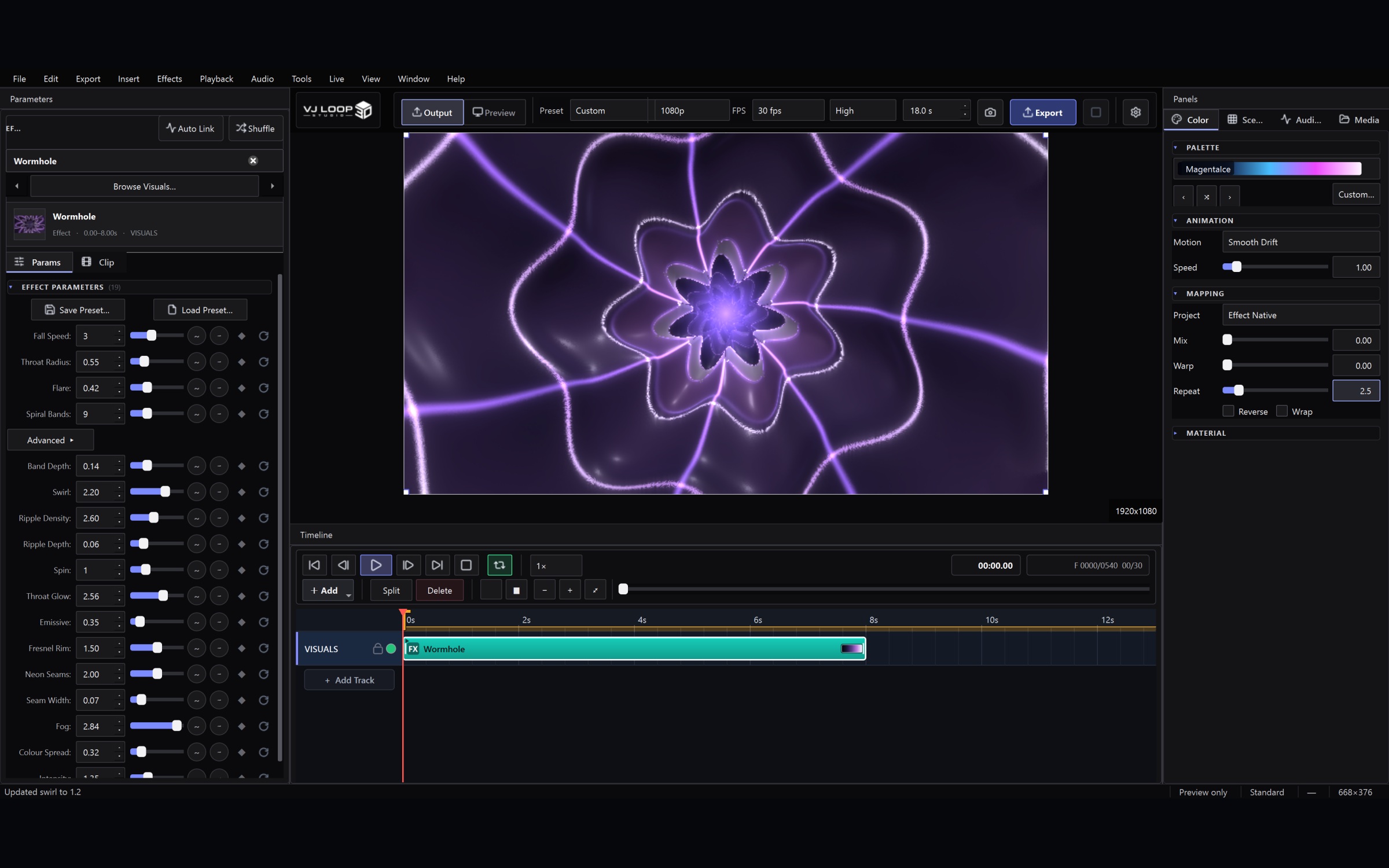
インターフェースは4つの作業エリアで構成されています:
- ライブプレビュー — プロジェクトの解像度とアスペクト比での最終フレームを表示します。
- カラーとサーフェスコントロール — パレットマッピング、モーション、マテリアル、ライティング、背景を制御します。
- パラメーターインスペクター — エフェクト選択、オーサリング済みルック、クリップ設定、エフェクト固有のコントロールを提供します。
- タイムライン — トラック、クリップ、トランスポート、作業領域、フェード、アニメーションタイミングを管理します。
パネルはドッキング可能です。表示メニューから非表示のパネルを表示したり、デフォルトレイアウトに戻すことができます。ツールメニューには、カラーパレットエディターや Auto Audio Link など、プロジェクト全体に役立つヘルパーがまとめられています。
プロジェクトを始める
ファイルメニューからプロジェクトを作成または開きます — Open Recent には最近のプロジェクトが直接一覧表示されます。プロジェクトワークスペースは、プロジェクトファイル、インポートしたメディア、プリセット、生成されたプレビューをひとまとめに管理するため、タイムラインの移植性が保たれます。
設定を開き、解像度、フレームレート、 duration、プレビュー品質、エクスポート形式、コーデック、出力先を選択します。

ほとんどのプロジェクトでは、1920×1080、30fps または 60fps から始めることをお勧めします。詳細な構図作業の前に、最終的な LED ウォールやディスプレイのアスペクト比を決定してください。
エフェクトの選択と調整
ビジュアルを参照またはパラメーターパネルの検索可能なエフェクトフィールドを使用します。カタログには5つのプロダクション向けファミリーにわたる正確に124のエフェクトが含まれています。
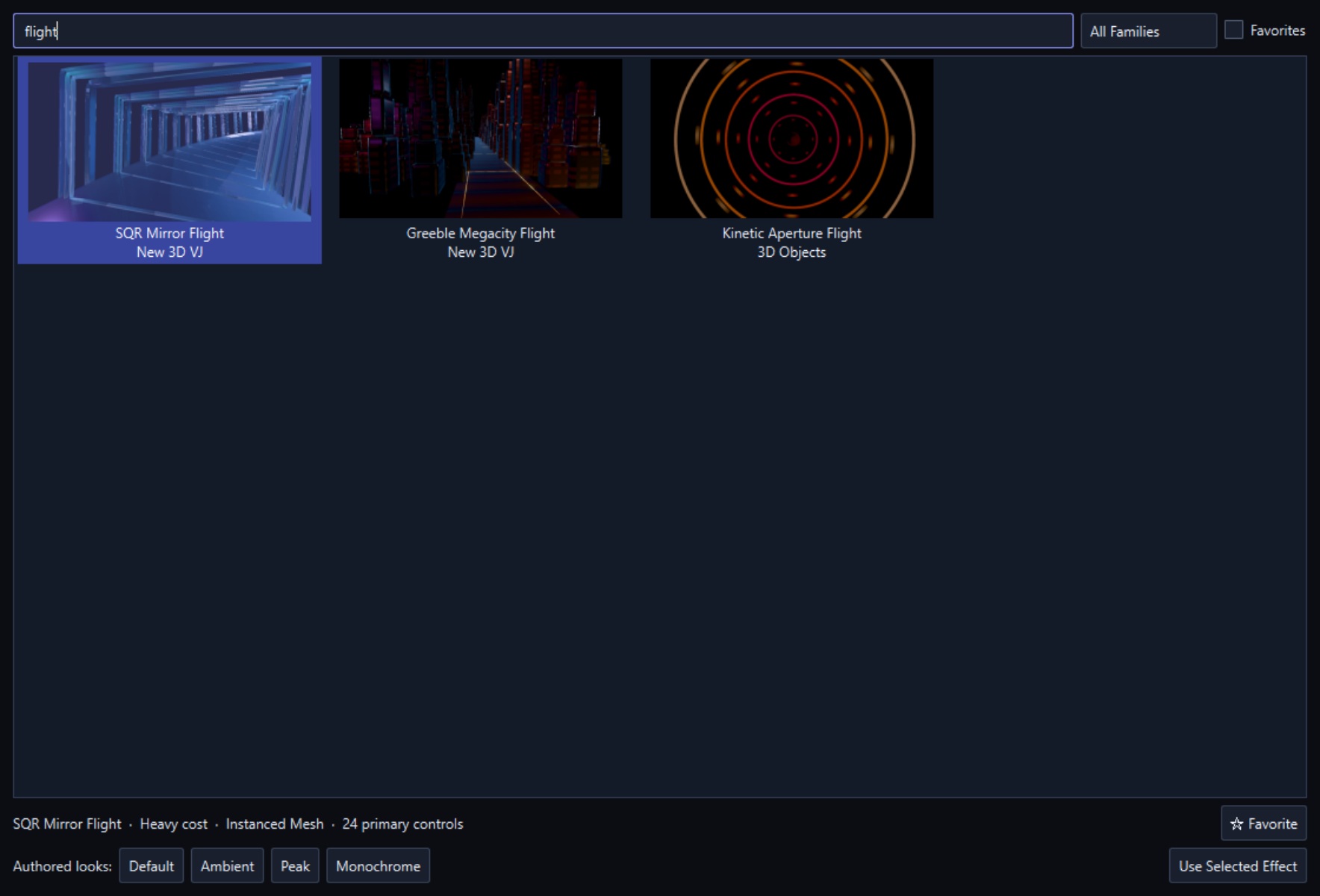
各エフェクトには、利用可能な場合、Default、Ambient、Peak、Monochrome などのオーサリング済みルックが含まれています。これらを開始点として使用し、露出しているコントロールを調整します。変更はライブプレビューに即座に反映されます。
カラー、サーフェス、ライティング
カラーパネルではパレットマッピングとパレットモーションを制御します。サーフェスコントロールでは、互換性のある3Dエフェクトに対して、ラフネス、メタリックレスポンス、マテリアルスタイル、ティント、エミッション、および関連するライティング動作を調整します。

便利な開始点:
- ブランドワークには控えめな2色または3色のパレットを使用します。
- 建築シーンやボリュームシーンではモーションをゆっくりに保ちます。
- LED ウォールでシルエットを保つためにエミッションとリムコントロールを使用します。
- さらに実験する前に、成功した組み合わせをプリセットとして保存します。
タイムラインを構築する
追加をクリックしてクリップを作成し、そのタイプを選択します。クリップは移動、トリミング、分割、フェード、レイヤー化、トラックへの割り当てが可能です。選択したクリップの設定がパラメーターパネルに表示されます。

トランスポートバーは、再生、ステップ、リセット、ループ/作業領域コントロール、プレビューキャッシュコントロール、現在時刻、フレーム情報を提供します。スペースキーで再生/一時停止を切り替えます。
オーバーレイ、テキスト、オーディオ、または個別のシーン要素が必要な場合は、複数のトラックを使用します。トラックの順序とクリップのブレンド設定によって、レイヤーの合成方法が決まります。
メディア、テキスト、3Dモデルの追加
タイムラインでは以下を受け入れます:
- 画像とビデオ — ロゴ、テクスチャ、オーバーレイ、ソース映像に使用します。
- テキストと歌詞 — タイトル、ラベル、タイミング調整済みの歌詞キューに使用します。
- OBJ、glTF、GLB モデル — トランスフォーム、マテリアル、テクスチャ、ライティング、カメラコントロールに対応します。
- オーディオ — 再生およびオーディオリアクティブなパラメーターリンクに使用します。
- オーバーレイクリップ — 非破壊的なビジュアルレイヤリングに使用します。
インポートしたファイルはプロジェクトワークスペースにコピーされます。作業を別のマシンに移動する際は、プロジェクトフォルダーをそのまま維持してください。
Media タブを使えば、一度読み込むだけで何度でも配置できます。プロジェクトが含むものを検索と種類フィルターつきで一覧表示します。項目を削除してもリストから外れるだけで、ファイルは残り、それを使っているクリップも動作し続けます。
オーディオリアクティブコントロール
互換性のあるパラメーターは、RMS レベル、低音、中音、高音、ビート解析にリンクできます。ソースフィーチャーを選択し、量、スムージング、範囲、応答方向を調整します。まずは控えめな値から始め、強い変調は少数の重要なコントロールにのみ使用するのが効果的です。
Audio Link タブでプロジェクト全体のソースを設定します。タイムラインの全クリップ、特定のクリップ、またはオーディオインターフェースからのライブ入力です。マスターゲイン、帯域ごとのトリム、ゲートが以降のすべてを整えます。ライブ入力はファイルに再現できないため、書き出しでは常にタイムラインの音声にフォールバックします。
音に依存しない動きには モジュレーター を使います。各パラメーターの隣にあり、7 種類の波形をレート、位相、スムージング、BPM 同期とともに設定できます。
Auto Audio Link(ツールメニュー)は、選択したエフェクトクリップについてタイムラインのオーディオを解析し、そのパラメーターに対する測定済みリンクを提案します。ワンクリックで適用され、その後も各リンクは編集可能なままです。
プレビューとライブ出力
プレビュー品質は編集中は低下させることができますが、最終的なエクスポート品質には影響しません。パフォーマンスモードはスムーズな操作を優先し、診断オーバーレイは負荷の高いシーンの特定に役立ちます。ライブ出力オプションには、セカンダリディスプレイおよび対応する Spout または NDI ワークフローが含まれます。
本番では ライブコンソール(Ctrl+Shift+L)を開きます。すべてのライブ設定をひとつの非モーダルウィンドウに集め、サブモニターに開いたままにできます。4つのタブで整理されています:Output(ディスプレイ、Spout、NDI、出力品質、フレームレート上限)、Setlist(ライブキューリスト)、Performance(プレビューの忠実度と診断オーバーレイ)、Control(MIDI と OSC)。ブラックアウト(Ctrl+Shift+B)はパニックボタンです — 再生を止めずに出力を黒に切り替えるため、タイムラインは動き続け、ショーは同期したまま再開します。コンソールは常時最前面に置くことも、フルスクリーン(F11)にすることもでき、どのタブを開いていても、読み出し値を示すフッターが表示されたままになります。
Setlist タブは、保存したシーンをパフォーマンスキューに変換します。事前に順序を組み立て、GO(Ctrl+Right)でキューを発火します。現在のシーンが再生されている間に次のシーンがロードされてキューに入るため、ビートに合わせてきれいに切り替わります。Ctrl+Left で前のキューに戻れます。
MIDI コントローラーからパラメーターを直接操作でき、パッドにはブラックアウト、再生/一時停止、タップテンポ、シーン起動、各出力の切り替えといったグローバル操作を割り当てられます。
エクスポート
最終レンダリングを開始する前に、プロジェクトの解像度、フレームレート、duration、形式、コーデックを設定します。MP4/H.264 は最も互換性の高い選択肢です。AVI やその他の設定済み形式は、特定のプロダクション要件に応じて利用できます。
エクスポートプリセットは、解像度、フレームレート、コンテナー、コーデックをワンクリックで設定します:YouTube 1080p、YouTube 4K、Instagram Square、TikTok / Reels、ライブ再生用のオーディオなし VJ Loop(ProRes 相当)MKV、LED Wall 4K MKV、高速チェックレンダー用の Draft Preview。その後もすべて編集可能なままです。品質階層 — Draft、Good、High、Master — は固定ビットレートではなく CRF でエンコーダーを駆動するため、同じプリセットがあらゆる解像度に対応します。エクスポートガイドでは、会場用、LED ウォール用、ソーシャルクリップ用にどれを使うべきかを説明しています。
エクスポートをクリックしてタイムラインをレンダリングします。最終出力は、コンポジット、ポストプロセッシング、カラー、有効なアンチエイリアシング設定を含む完全なレンダリングパイプラインを使用します。エクスポートが完了するまでプロジェクトメディアを移動しないでください。
実践的なワークフロー
- 出力アスペクト比と duration を設定します。
- エフェクトとオーサリング済みルックを選択します。
- パレット、サーフェス、モーションを確立します。
- タイムライン上でクリップとタイミングを配置します。
- ビジュアルを強化する場合にのみ、オーディオリンク、オーバーレイ、テキスト、モデルを追加します。
- ループ境界をプレビューし、目に見えるジャンプがないか確認します。
- プロジェクトを保存し、最終レンダリングの前に短いテストをエクスポートします。
全124エフェクトの実際のレンダリングはコンプリートエフェクトギャラリーをご覧ください。