
このチュートリアルでは、内蔵エフェクトを使用して1920×1080の短いループを作成します。大規模なプロダクションと同じプロジェクト、プレビュー、タイムライン、エクスポートのワークフローを使用します。
1. プロジェクトの設定
設定を開き、1920×1080、30fps、8秒間の duration を選択します。初めてのエクスポート形式としては MP4/H.264 が実用的です。

2. ビジュアルの選択
パラメーターパネルでビジュアルを参照を開きます。ネオンシティを選択するか、5つのエフェクトファミリーから任意のシーンを選びます。
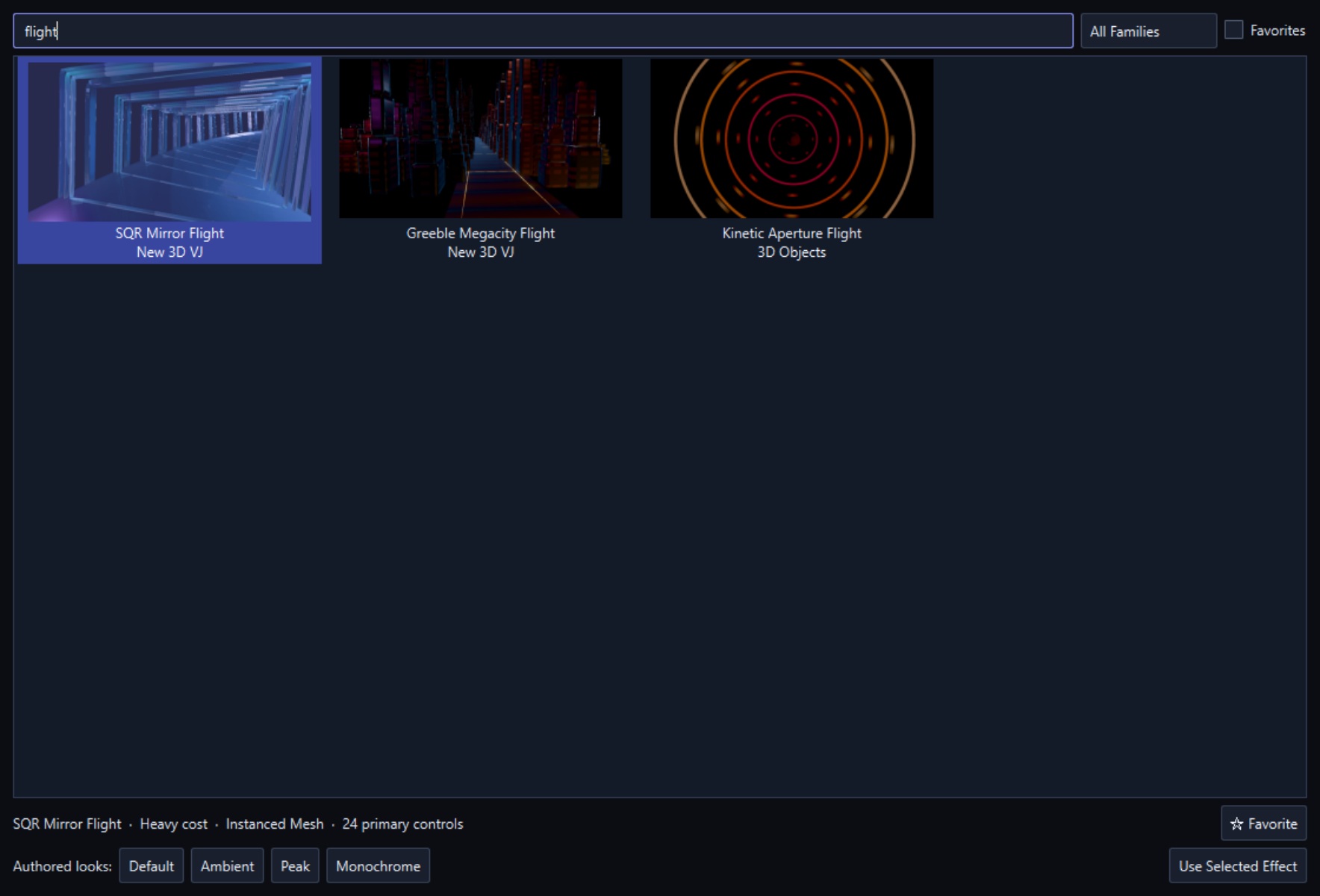
選択したビジュアルはエフェクトクリップとしてタイムラインに表示されます。オーサリング済みルックから始め、変更を比較しやすくするために少数のコントロールだけを調整します。
3. カラーとサーフェスの設定
カラーパネルでパレットを選択し、そのモーション速度を設定します。このシーンでは、クールなパレットに中程度のラフネスと少量のエミッションを組み合わせることで、道路と建築物の視認性を確保します。

4. モーションの調整
パラメーターパネルのエフェクトコントロールを使用して、カメラ速度、深度、密度、または選択したエフェクトが公開するその他のコントロールを設定します。スペースキーでタイムラインを再生し、ループ境界付近をスクラブして遷移を確認します。
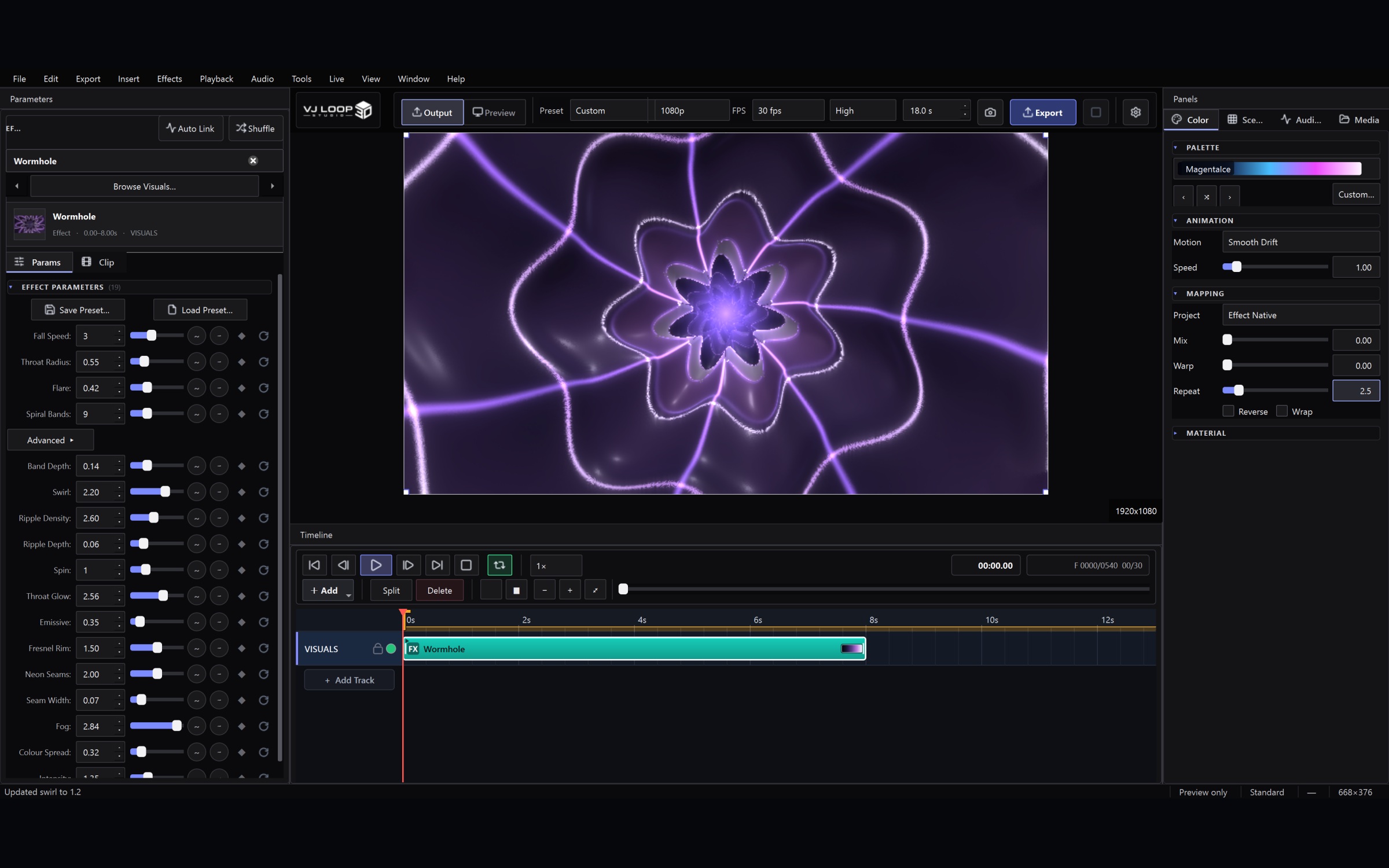
5. タイムラインの調整
エフェクトクリップを意図した duration にトリミングします。トランジションが必要な場合にのみフェードを追加します。スタンドアロンのプロシージャルエフェクトは通常、作業領域全体を埋めます。

6. テストのエクスポート
エクスポートをクリックして短いテストをレンダリングします。最終ファイルをフル品質でレンダリングする前に、カラー、モーション速度、ループタイミング、圧縮を確認します。
次は、全124エフェクトのギャラリーを見るか、完全なユーザーガイドをお読みください。