VJ Loop Studio 3D マルチレイヤーワークスペース

VJ Loop Studio 3D で最初のビジュアルを作成する

このチュートリアルでは、内蔵エフェクトを使用して1920×1080の短いループを作成します。大規模なプロダクションと同じプロジェクト、プレビュー、タイムライン、エクスポートのワークフローを使用します。 1. プロジェクトの設定 設定を開き、1920×1080、30fps、8秒間の duration を選択します。初めてのエクスポート形式としては MP4/H.264 が実用的です。 2. ビジュアルの選択 パラメーターパネルでビジュアルを参照を開きます。ネオンシティを選択するか、5つのエフェクトファミリーから任意のシーンを選びます。 選択したビジュアルはエフェクトクリップとしてタイムラインに表示されます。オーサリング済みルックから始め、変更を比較しやすくするために少数のコントロールだけを調整します。 3. カラーとサーフェスの設定 カラーパネルでパレットを選択し、そのモーション速度を設定します。このシーンでは、クールなパレットに中程度のラフネスと少量のエミッションを組み合わせることで、道路と建築物の視認性を確保します。 4. モーションの調整 パラメーターパネルのエフェクトコントロールを使用して、カメラ速度、深度、密度、または選択したエフェクトが公開するその他のコントロールを設定します。スペースキーでタイムラインを再生し、ループ境界付近をスクラブして遷移を確認します。 5. タイムラインの調整 エフェクトクリップを意図した duration にトリミングします。トランジションが必要な場合にのみフェードを追加します。スタンドアロンのプロシージャルエフェクトは通常、作業領域全体を埋めます。 6. テストのエクスポート エクスポートをクリックして短いテストをレンダリングします。最終ファイルをフル品質でレンダリングする前に、カラー、モーション速度、ループタイミング、圧縮を確認します。 次は、全124エフェクトのギャラリーを見るか、完全なユーザーガイドをお読みください。

7月 12, 2026 · 1 分 · VJ Loop Studio 3D Team
VJ Loop Studio 3D のカラーとマテリアルコントロール

VJ Loop Studio 3D のカラーとマテリアルワークフロー

VJ Loop Studio 3D のカラーは、2つの有用なレイヤーに分かれています。パレットマッピングは色が現れる位置を制御し、サーフェスとライティングコントロールは3D形状がスタジオリグにどのように応答するかを決定します。 パレットの選択 カラーパネルから内蔵またはカスタムパレットを選択します。プレビューストリップは、エフェクトにマッピングされる前の完全なカラー範囲を表示します。狭いパレットは制御されたブランドイメージを生み出し、広いパレットは複雑なジオメトリ全体でより明確な分離を生み出します。 マッピングの制御 マッピングモードは、パレットがエフェクトを通じてどのように投影されるかを決定します。スピードと強度を調整して、基盤となるシーンを変更せずにマッピングを移動します。重要なハイライトがパレットの望ましくない端に来る場合は、グラデーションを反転します。 サーフェスの調整 互換性のある3Dエフェクトは、マテリアルプリセットと直接コントロールを公開します: ラフネス — ハイライトの幅と柔らかさを変更します。 メタリック — 環境がサーフェスを着色する強度を変更します。 パレットティント — オーサリングされたマテリアルカラーと選択したパレットをブレンドします。 エミッション — 暗い領域でも視認できる自己発光色を追加します。 リムレスポンス — シルエットを背景から分離します。 Matte、Polished、Chrome、Neon から始め、その後結果を調整します。プリセットは開始点であり、個別のレンダリングモードではありません。 LED 再生向けの設計 フレーム全体を持ち上げるのではなく、真の暗部を維持します。 1つの明るいフォーカルカラーと1つの補助カラーを使用してから追加していきます。 実際のパネル解像度で小さなディテールを確認します。 フレーム全体で最大エミッションを使用しないでください。ローカルコントラストの方が効果的です。 最初のフレームだけでなく、アニメーションの複数の瞬間をプレビューします。 再利用可能なルックの保存 成功したエフェクト設定をプリセットとして保存し、カスタムパレットを明確な名前で保存します。これにより、1つのイベント、アーティスト、またはインスタレーション用の一貫性のあるループセットを簡単に構築できます。 パレットとサーフェスの選択肢を実際のエフェクトギャラリーで比較してください。

7月 12, 2026 · 1 分 · VJ Loop Studio 3D
他の VJ ソフトウェアにルーティングされた VJ Loop Studio 3D

VJ Loop Studio 3D を Resolume、OBS、TouchDesigner、MadMapper に送る

VJ Loop Studio 3D はジェネレーターであり、ミキサーではありません — だからこそ、すでに使っているミキサーにフィードするように作られています。 そこから出る方法は 3 つあります: 同一 PC 上の別のアプリ用の Spout、別のマシン用の NDI、そしてその他すべて用のレンダリングファイルです。このガイドでは、それぞれをいつ使うか、そして VJ が実際に実行するアプリの具体的な設定を説明します。 統合の要点 他のアプリへのライブ Spout (同一 PC、GPU 間) と NDI (同一 PC またはネットワーク経由) スクリーンへのライブ 接続された任意のディスプレイまたはプロジェクターへのフルスクリーンミラー ファイル受け渡し MP4、MKV、AVI、MOV、GIF — H.264、H.265/HEVC、VP9 確認済みの配信先 Resolume Arena/Avenue、OBS Studio、TouchDesigner、MadMapper、Notch、vMix、Millumin レイテンシー Spout はフレームローカル; NDI は小さなネットワークバッファーを追加 プラットフォーム Windows 10/11 (64 ビット) 1 つの決定でルートを選ぶ あなたの状況 使用 理由 同じ Windows PC 上の Resolume/OBS Spout GPU 間、圧縮なし、追加レイテンシーなし 別のマシン上のミキサーまたはエンコーダー NDI 通常のギガビットイーサネットで転送 プロジェクターまたは LED プロセッサーを直接駆動 フルスクリーン出力 チェーンにサードパーティアプリなし エディター、クライアント、またはメディアサーバーにビジュアルを渡す ファイルを書き出す 決定論的、シーク可能、ライブ依存なし 同時に複数実行できます — プロジェクターにフルスクリーン出力、ストリームエンコーダーに NDI フィードは普通のセットアップです。 ...

7月 31, 2026 · 3 分 · VJ Loop Studio 3D
VJ Loop Studio 3D の書き出しダイアログ

VJ ループの書き出し: 配信先で生き残るプリセット、コーデック、設定

書き出しとは、見栄えのよいプレビューが、誰かが再生しなければならないファイルになる場所です。 重要な設定はどこに送るかに完全に依存するため、このガイドはダイアログではなく配信先ごとに整理されています。 書き出しの要点 コンテナ MP4、MKV、AVI、MOV、アニメーション GIF コーデック H.264 (libx264)、H.265/HEVC (libx265)、VP9、MPEG-4 解像度 HD、Full HD、2K、4K、8K、または任意のカスタムサイズ プラットフォームプリセット YouTube 1080p と 4K、Instagram Square、TikTok / Reels、VJ Loop (ProRes-grade)、LED Wall 4K、Draft Preview オーディオ オフにしない限り、プロジェクトの曲が完成ファイルにミックスされる ループ 構造的にシームレス — エフェクトのモーションはループ位相から導出される プリセットから始める 書き出しダイアログには、解像度、フレームレート、コンテナ、コーデックを 1 クリックで設定するプリセットが同梱されています: プリセット 解像度 FPS コンテナ / コーデック YouTube 1080p 1920×1080 60 MP4 / H.264 YouTube 4K 3840×2160 60 MP4 / H.265 Instagram Square 1080×1080 30 MP4 / H.264 TikTok / Reels 1080×1920 30 MP4 / H.264 VJ Loop (ProRes-grade) 1920×1080 60 MKV / H.265、音声なし LED Wall 4K 3840×2160 60 MKV / H.265、音声なし Draft Preview 1280×720 30 MP4 / H.264 一番近いものを選び、必要な部分だけを変更してください。その後もすべて編集可能です — プリセットは開始点であり、ロックではありません。 ...

7月 31, 2026 · 2 分 · VJ Loop Studio 3D
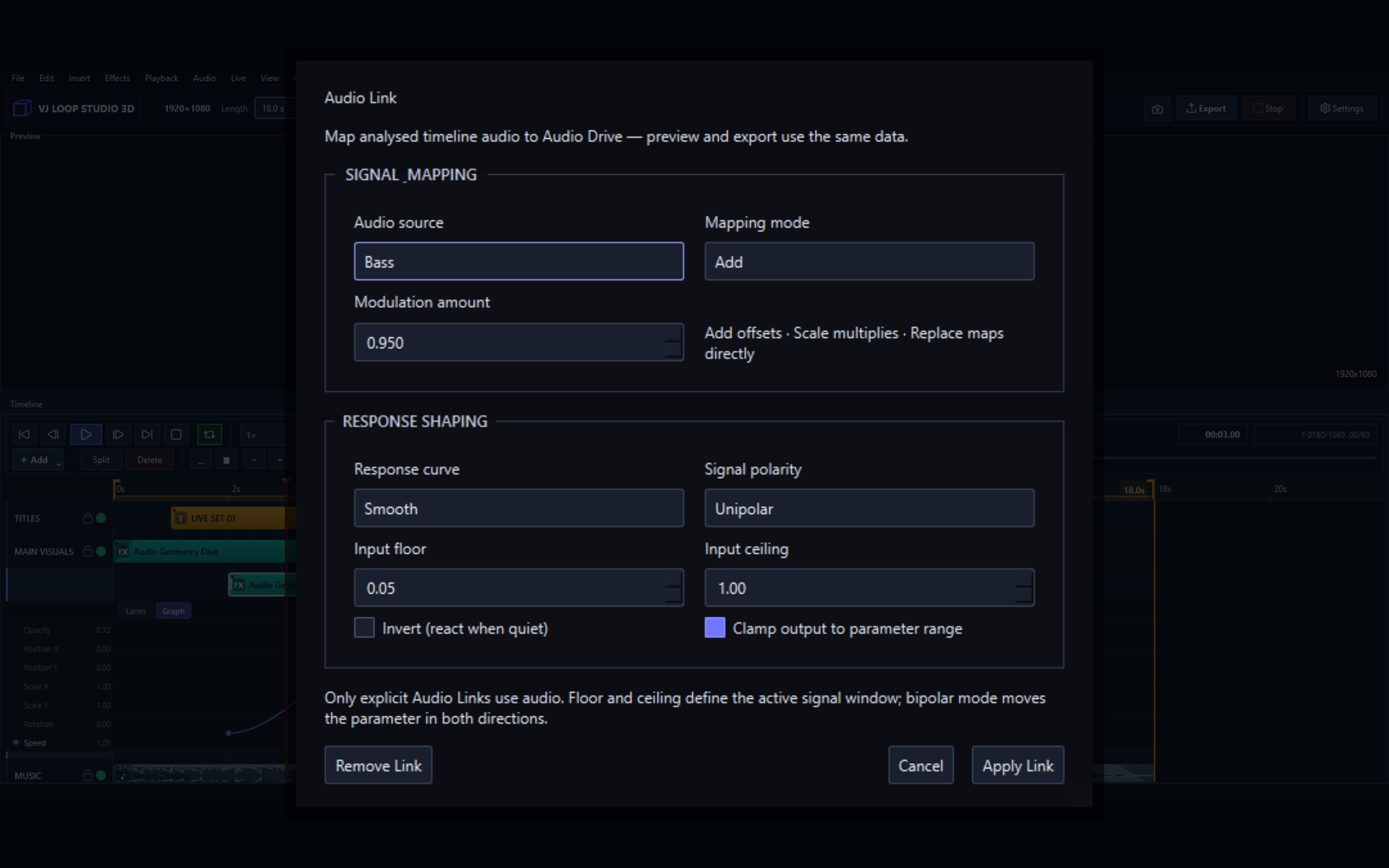
VJ Loop Studio 3D の Audio Link エディター

オーディオリアクティブビジュアル: すべてのソース、ルート、モジュレーターを解説

VJ Loop Studio 3D では 2 つのシステムがモーションを駆動します: 実際の音に追従する Audio Link と、独自の信号を生成するモジュレーターです。 どちらも同じ対象 — クリップ上の任意の数値パラメーター — を狙うもので、多くの場合組み合わせて使うのが最適です。このガイドではその両方と、人々を驚かせる 1 つの動作、つまりレンダーがライブプレビューと正確に一致しない理由を説明します。 オーディオリアクティビティの要点 オーディオソース Bass、Midrange、Treble、Loudness (RMS)、Detected Beat、Low Blend、High Blend、Body、Spectral Brightness モジュレーターの形状 サイン、三角、ノコギリ、エンベロープ、ランダムステップ、サンプル&ホールド、マクロ ルートモード 加算または乗算、ユニポーラまたはバイポーラ テンポ タップテンポ、プロジェクト BPM、テンポ同期モジュレーター ターゲット クリップごとの任意の数値エフェクトパラメーター Audio Link: 実際の音に追従する インスペクターのすべての数値パラメーターの横には小さな ~ ボタンがあります。クリックすると、そのパラメーターの Audio Link エディターが開きます。 Audio Link は 3 つの要素で構成されます: ソース — どのオーディオの測定値がそれを駆動するか。 レンジ — パラメーターが到達してよい最小値と最大値。 量 — ソースがそのレンジを越えて値を押す強さ。 レンジが明示的であるため、リンクがエフェクトの処理できない場所にパラメーターを送ることは決してありません。広いレンジと小さな量は繊細な反応を与え、狭いレンジと大きな量は硬くスイッチのような反応を与えます。 9 つのソースとそれぞれの用途 ソース 連動するもの 適している用途 Bass 低周波のエネルギー キック連動のスケール、ズーム、ストロボ Midrange 中音域のエネルギー ボーカルとリード; カラーシフト Treble 高周波のエネルギー ハイハット; 細かいディテール、きらめき、ライン幅 Loudness (RMS) 全体的なレベル マスター強度、グローバルグロウ Detected Beat 生のレベルではなくビート検出 シーントリガー、ハードヒット、フラッシュ Low Blend 平滑化されたローエンド 遅いパラメーター: フォグ、カメラ速度 High Blend 平滑化されたハイエンド シマー、穏やかなカラードリフト Body ミックスの重み トラックの質量を感じるべきものすべて Spectral Brightness エネルギー量ではなく位置 パレット位置、色相、グロウの温度 2 つの Blend ソースが存在するのは、生の帯域が落ち着かないからです。トンネルの Ring Density のようなパラメーターは、キックのたびにジャンプすると正しく見えません — 代わりに Low Blend を使えば、トラックと一緒に呼吸します。 ...

7月 31, 2026 · 2 分 · VJ Loop Studio 3D
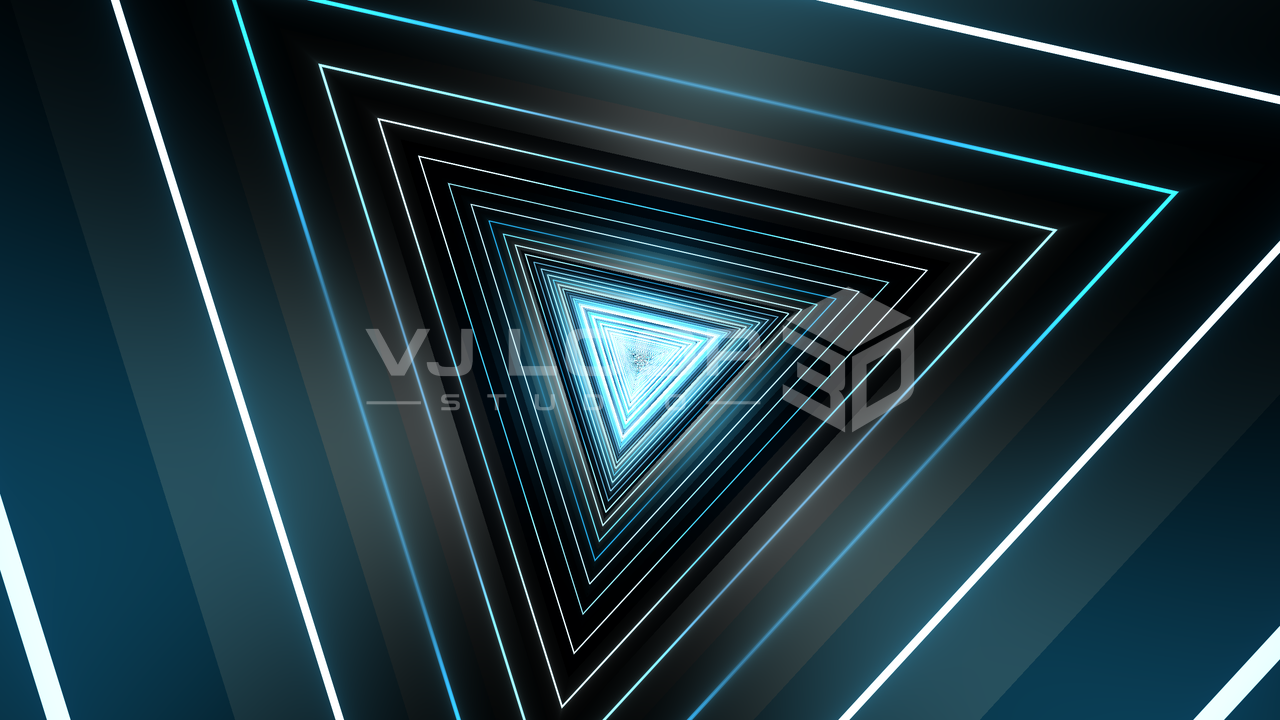
VJ Loop Studio 3D でレンダリングされたネオントライアングルトンネル

ネオントンネル VJ ループ: 3D トンネルエフェクトとそのシェイピング

3D Tunnels グループは現在 18 エフェクトで、このアプリで使えるクラブループへの最速ルートです。 家族似 — カメラに向かって疾走する回廊、黒に対するネオン — を共有していますが、構築方法は異なり、その違いがどの曲や会場にどのエフェクトが適しているかを決定します。 トンネルファミリーの要点 カタログ内のトンネル 18、全 124 エフェクト中 レンダリング wgpu コンピュート/レンダーパイプライン、すべての深度でアンチエイリアス ループ すべてのトンネルが閉じる — ループポイントに目に見える継ぎ目なし カラー 187 パレットのいずれか、投影モードとアニメーションモード付き 代表的な出力 最大 8K のシームレス MP4 ループ、または Spout/NDI でライブ トンネルが高価に見える理由 説得力のあるネオン回廊と明らかに安いものを分けるものは 3 つあり、すべてシェーダー内で処理され、あなたに任されることはありません: すべての深度でのアンチエイリアシング。 遠近の回廊は消失点に向かって無限のディテールを詰め込みます。素朴なラインドローイングはそれをきらめくノイズに変えます。各トンネルは自身のスクリーンスペースフットプリントを測定し、ラインを最低 1 ピクセルの幅に保ち、パターンがピクセルグリッドより細かくなったら平均輝度に溶解します。フレーム中央は沸騰せずクリーンなままです。 線画ではなく照明された壁。 純粋な黒の上に浮かぶアウトラインはワイヤーフレームに読まれます。コリドーはラインの間にファセット壁グラデーションを持ち、スペースは光が降り注ぐサーフェスになります。 制御された両端。 カメラに非常に近いジオメトリーは白に飛び、非常に遠いジオメトリーはどろどろになります。両端はフェードされるため、フレームの角は読みやすさを保ちます。 コリドー Triangle Rush コーナーのアクセントフラッシュ付きでカメラに疾走する同心ネオントライアングルのアウトライン。小さなサイズでファミリーの最も明確な読み — ビジュアルがスマホサイズのプレビューや低解像度ウォールで機能しなければならないなら、ここから始めてください。主要パラメーター: Sides、Ring Density、Line Width、Corner Flash。 Hex Spiral 各リングが前のリングよりわずかに多く回転する六角リングで、平らなポリゴンのスタックが 1 本の連続スパイラルとして読まれます。密度が高く詳細で、ピークタイムに最適です。主要パラメーター: Ring Twist (スパイラル自体)、Inner Marks、Swirl Arms。 Truss Tunnel 滑らかな回廊ではなくスペースフレーム: 横方向のベイ、コーナーレール、三角形に交差する 2 つのミラー対角ファミリー、そしてそれらが出会う明るいジョイント。サイケデリックではなく建築的です。主要パラメーター: Bay Density、Diagonal Pitch、Joint Nodes。 ...

7月 31, 2026 · 2 分 · VJ Loop Studio 3D
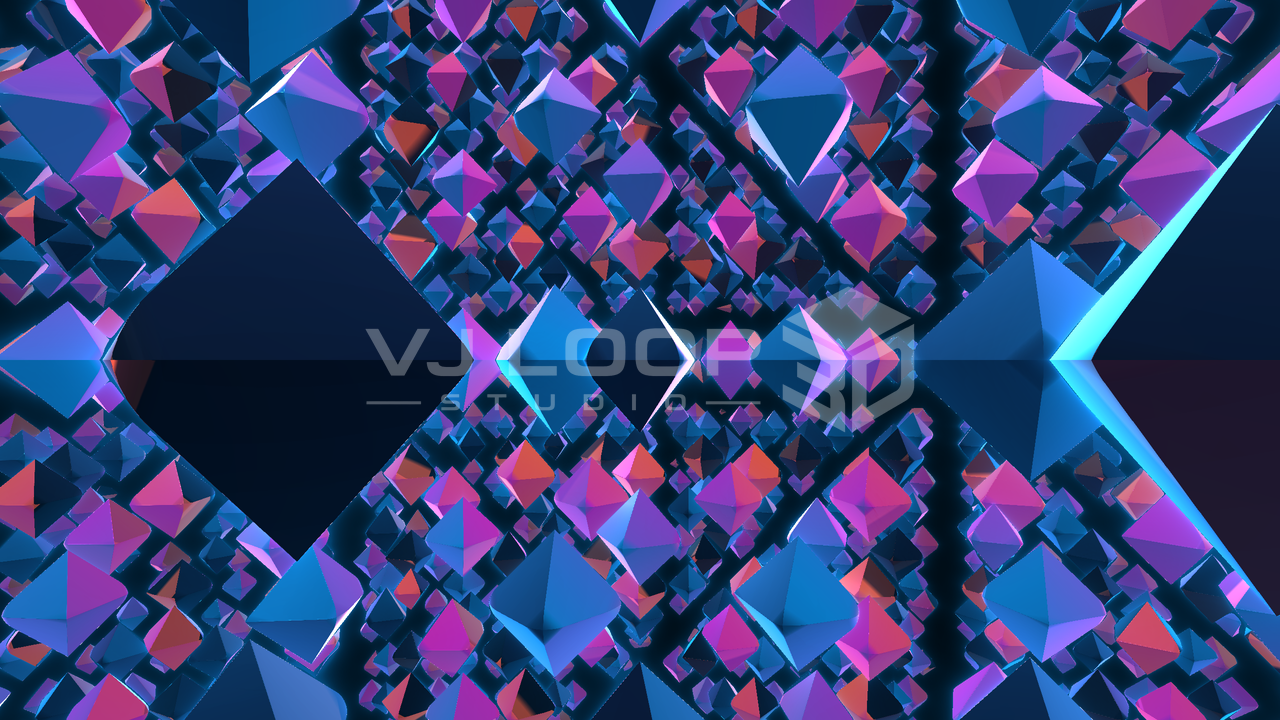
VJ Loop Studio 3D でレンダリングされたファセットクリスタルフィールド

フラクタル、クリスタル、リキッドジオメトリー: レイマーチングエフェクト

これらは、巧妙なパターンを描くのではなくアプリが本物の 3D を行っているエフェクトです。 それぞれが形状を距離関数として記述し、レイを中に歩ませるため、ライティング、遠近感、遮蔽はすべて本物です。トンネルやステージエフェクトよりピクセルあたりのコストがかかり、それに見えます。 レイマーチングエフェクトの要点 カタログ 124 エフェクト合計、8 グループに分けて収録 ここで取り上げるもの Fractal Cosmos、Box Fold Dimension、Blob Fusion、Crystal Dimension、Quantum Grid、Organic Fluids、Tron Organic、Retro Sphere レンダリング wgpu パイプライン上の符号付き距離レイマーチング、PBR ライティング付き コスト スクリーンスペースエフェクトより高い — 編集時はパフォーマンスモードまたはプレビュー品質の低下を使用 ループ シームレス; モーションは壁時計の時間ではなくループ位相から導出される フラクタル Fractal Cosmos 万華鏡のようなフォールド — ボックスフォールドとボールフォールド — をトンネルの壁空間に適用するため、飛んでいく通路自体がフラクタルになります。奥行きはテクスチャをスクロールするのではなくフォールドをスクロールするため、近づくにつれてただ大きくなるのではなく、あらゆるスケールでディテールが現れ続けます。 オービットトラップがシェーディングを駆動します: オービットが近くに留まった場所には帯状のシェル、すぐに脱出した場所にはまばらなポイント — 遠くの星として読まれます。 主要パラメーター: Fold Iterations (構造密度)、Fold Scale と Fold Offset (フラクタルの性格 — ここを少し変えるだけで完全に変貌します)、Shell Glow、Starfield。 Box Fold Dimension Mandelbox: 3D のボックスフォールドとボールフォールドを反復して構築されるソリッドで、結果を使える距離推定に保つ実行中の導関数を持ちます。飛び越されるのではなく、単一のオブジェクトとして空間を回転します。 主要パラメーター: Fold Scale (負の値は古典的なインサイドアウト Mandelbox を与え、正の値はまったく異なるソリッドを与えます)、Inner Radius、Box Limit、Iterations、Camera Distance。 知っておく価値があります: Fold Scale は最も広い効果を持つパラメーターです。−2.5 から 2.5 まで掃引すると、いくつかのまったく異なるソリッドを歩きます。遅いモジュレーターの良い候補です。 ...

7月 31, 2026 · 2 分 · VJ Loop Studio 3D
VJ Loop Studio 3D のオーディオリアクティブ設定

ライブセットの準備: 出力、MIDI、そして信頼できるブラックアウト

これは本番前に確認するチェックリストで、順序にも意味があります。 すでにいくつかのシーンを含むプロジェクトがある前提です。 1. まずライブコンソールを開く Ctrl+Shift+L。以下の内容はすべてこのウィンドウにまとまっており、モーダルではありません。ノート PC 側にコンソール、もう一方のディスプレイにメインウィンドウを置いて、開いたままにしてください。 上部のステータス欄には、実際に何が出力されていて、フレームがどのくらいの速さで描画されているかが表示されます。プロジェクターに映像が届いていない場合、まずここを見ます。 2. 出力を選ぶ 出力経路は 3 つあり、排他ではありません。 セカンドスクリーン — 最も単純です。出力グループでディスプレイにチェックを入れると、ミラーウィンドウがそのディスプレイで全画面になります。 Spout(Windows)— 同じマシン上の別アプリケーションとフレームを共有します。Resolume、OBS、マッピングツールなど。 NDI — ネットワーク経由でフレームを送ります。スクリーンを駆動するマシンとソフトを動かすマシンが別の場合に使います。 実際に使う経路を、できれば会場で試してください。 とくに NDI はネットワークの状態に左右されます。ノート PC には十分なスイッチでも、非圧縮映像を余裕をもって通せるとは限りません。 3. 出力品質を意識して決める コンソールに 2 つの設定があり、初期値は品質より安全側に寄せてあります。 解像度 — Preview res はプレビュー用にすでに描いたフレームを再利用します。Full res は出力解像度で描き直すため、負荷はかなり高くなります。出力 1 系統の高性能なマシンなら Full res のほうが良く見えます。3 系統を駆動するノート PC ではフレームを失います。 フレームレート — たいていの内容には 30 fps で十分です。出力経路が本当に 60 で動き、余裕がある場合にだけ 60 を選んでください。 プレビューが引っかかる場合は、フレームレートより先に解像度を下げてください。カクつきのほうが、わずかな甘さより目立ちます。 4. コントローラーを割り当てる Live → MIDI Controller… デバイスを接続し、対象を選び、Learn を押してから、割り当てたい操作子を動かします。 きちんと設定しておきたいことが 2 つあります。 ブラックアウトをパッドに割り当てる。 対象に Blackout (toggle) を選び、パッドを叩きます。何かがおかしくなったときに手を伸ばす操作子なので、見なくても分かるパッドにしてください。ブラックアウトは再生を止めずに出力を黒にするため、タイムラインは進み続け、解除すれば同期したまま戻ります。 ...

7月 31, 2026 · 1 分 · VJ Loop Studio 3D
アプリケーションから取得した VJ Loop Studio 3D のワークフロー

新機能: ライブコンソール、メディアプール、グリッチエフェクト

今回のアップデートは、制作ではなく本番のためのものです。 以下はすべて、照明が落ち、手元にコントローラーがあり、メニューを探している余裕などない場面を想定しています。 ライブコンソール ライブ関連の設定はこれまですべて Live メニューの中にありました。画面出力、Spout、NDI、出力解像度、フレームレート上限、パフォーマンスモード、MIDI、OSC です。ショーを組み立てているときは問題ありませんが、本番中には向きません。 Live → Live Console…(または Ctrl+Shift+L)で、Output、Setlist、Performance、Control がひとつのウィンドウにまとまります。モーダルではないので、サブモニターに置いたまま作業を続けられます。 コンソール自体は状態を持ちません。各コントロールはメニュー項目と同じ関数を呼び、ウィンドウは実際の状態を毎秒数回読み直します。そのため、どちらを操作してもメニューとコンソールが食い違うことはありません。 Setlist タブは、保存したシーンをパフォーマンスのキューに変えます。順番を事前に組んでおき、GO(Ctrl+Right)でキューを発火します:現在のシーンを再生している間に次のシーンが読み込まれてキューされるので、ビートにきれいに切り替わります。Ctrl+Left で前のキューに戻ります。 ブラックアウト これまでブラックアウトはありませんでした。今回追加されます。コンソールのボタン、Live メニューの項目、そして Ctrl+Shift+B です。 出力は完全な黒になります。そのフレームではすべてのレイヤーが描画されないため、サブスクリーン、Spout、NDI、録画のいずれもが、直前のフレームが固まったものではなく黒を受け取ります。再生は裏で続いているので、タイムラインの位置は保たれ、解除すれば同期したまま復帰します。 メディアプール 右パネルに新しい Media タブが加わりました。動画、画像、音声、3D モデルを一度読み込めば、タイムラインに何度でも配置できます。 これまでメディアはクリップ追加の副作用としてしかプロジェクトに入らず、プロジェクトの内容を確認する手段はファイルダイアログだけでした。同じ素材を二度使うには二度読み込む必要がありました。プールは検索と種類フィルターつきで全体を一覧表示します。項目を削除してもリストから外れるだけで、ファイルは残り、それを使っているクリップも動作し続けます。 このアップデート以前のプロジェクトでも一覧は空になりません。クリップがすでに参照しているメディアからプールが構成されます。 4 つのグリッチエフェクト RGB Shift、Datamosh、VHS Tracking、Signal Loss — これまで完全に欠けていた圧縮アーティファクト系です。カタログは 124 エフェクトになりました。 4 つとも継ぎ目なくループします。これが肝心な点です。ジッター、ブロック更新、ノイズのバーストはループごとに整数ステップで進むため、継ぎ目でずれることがありません。つながらないグリッチエフェクトは、単に壊れたループです。 ブレンドモードが実際に効きます Add、Screen、Multiply、Subtract は以前からクリップインスペクターにありました。しかしレンダラーがその設定を読んでおらず、すべてのレイヤーが Normal として合成されていました。 現在は GPU 上で正しく動作し、処理コストの増加もありません。 LFO とエンベロープのモジュレーター 各パラメーターの隣、Audio Link ボタンの横にモジュレーターのボタンが追加されました。サイン、三角、ノコギリ、エンベロープ、ランダムステップ、サンプル&ホールド、マクロの 7 種類で、レート、量、位相、スムージング、極性、BPM 同期を設定できます。 Audio Link は会場の音に反応します。モジュレーターはその決定論的な対になるもので、音がない場合や、音響システムではなくクリップに動きを固定したい場合に使います。 つなぐ価値のある MIDI これまで MIDI は、そのとき選択されているクリップの数値パラメーターに CC を割り当てるだけでした。本番中にマウスでクリップを選ぶ人はいません。 パッドが使えます。 ノートメッセージに対応し、14 のグローバルアクション(ブラックアウト、再生/一時停止、先頭に戻す、タップテンポ、次/前のシーン、シーン 1〜4 の起動、パフォーマンスモード、Spout、NDI)を割り当てられます。 エンドレスエンコーダーが使えます。 クリックごとに位置ではなく差分を送るため、絶対値として読むと 1 クリックで端まで飛んでいました。一般的な 2 方式に対応し、割り当てごとに選べます。 2 台のコントローラーが競合しません。 割り当てにチャンネルが含まれます。 macOS と Linux でも動作します。 MIDI の依存関係が Windows 限定かつ任意の追加扱いになっていました。 シーンのクロスフェード シーンバーには以前から Cut / 0.25 秒 / 0.5 秒 / 1 秒 / 2 秒がありましたが、実際に機能していたのはカットだけでした。現在は選んだ長さでイージングつきにディゾルブし、トランスポートが一時停止していてもクロスフェードは進みます。 ...

7月 31, 2026 · 1 分 · VJ Loop Studio 3D
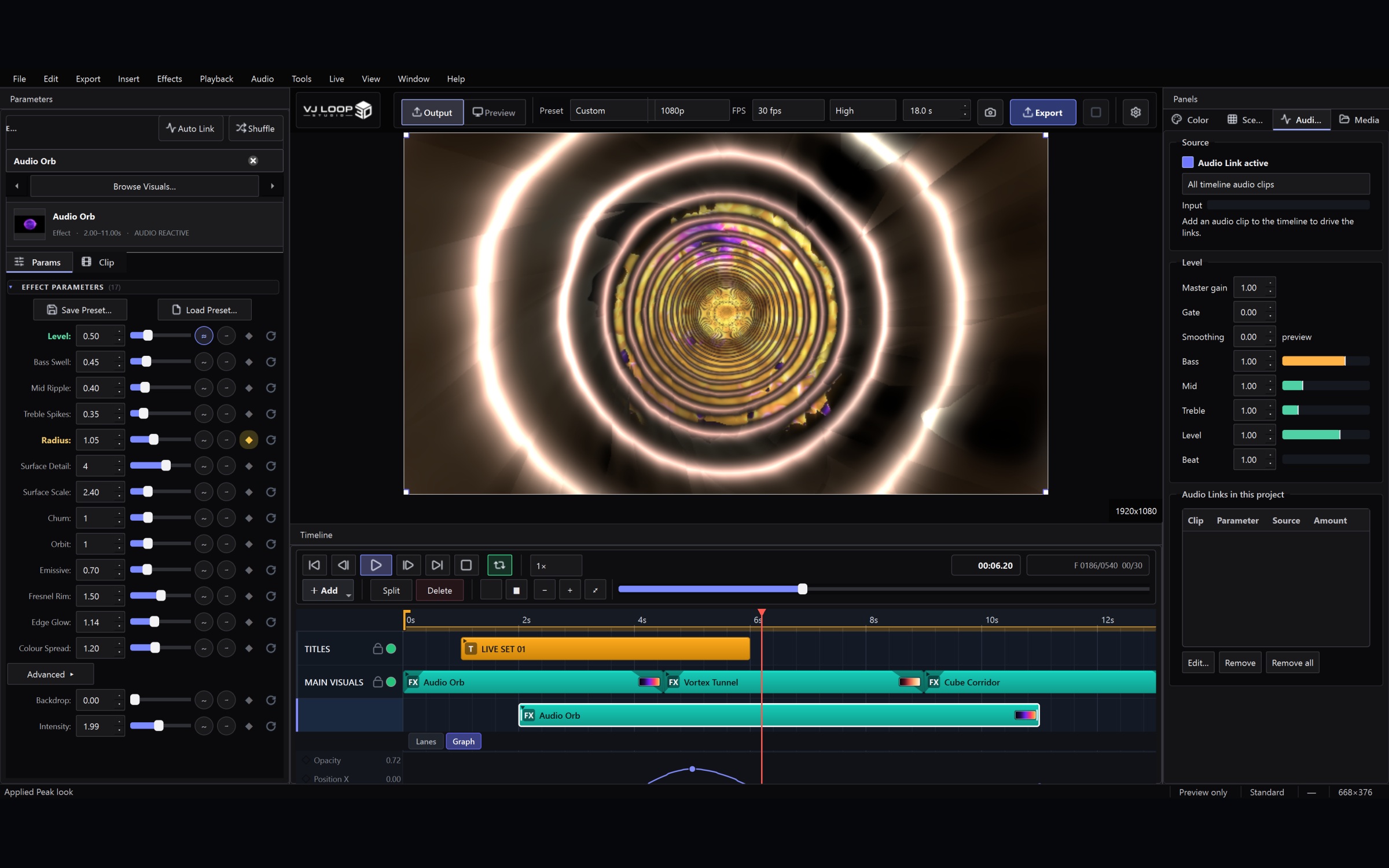
ライブプレビュー、カラーツール、パラメーター、タイムラインを備えた VJ Loop Studio 3D のワークスペース

VJ Loop Studio 3D ユーザーガイド

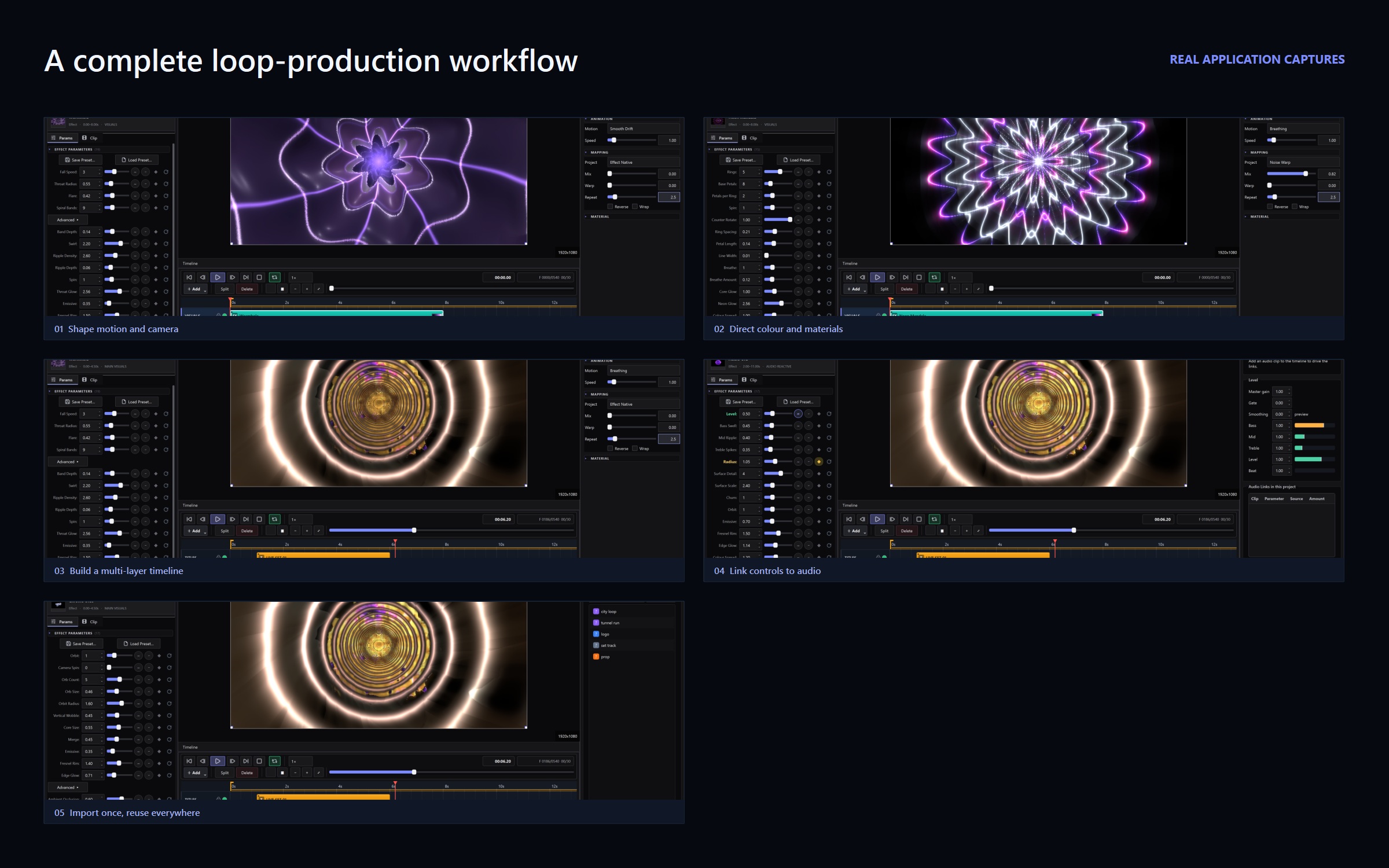
VJ Loop Studio 3D は、オリジナルのモーションビジュアルを作成するための Windows 向けプロダクションワークスペースです。プロジェクトでは、エフェクト、3Dモデル、ビデオ、画像、オーバーレイ、テキスト、歌詞、オーディオクリップをマルチトラックタイムライン上で組み合わせることができます。 ワークスペース インターフェースは4つの作業エリアで構成されています: ライブプレビュー — プロジェクトの解像度とアスペクト比での最終フレームを表示します。 カラーとサーフェスコントロール — パレットマッピング、モーション、マテリアル、ライティング、背景を制御します。 パラメーターインスペクター — エフェクト選択、オーサリング済みルック、クリップ設定、エフェクト固有のコントロールを提供します。 タイムライン — トラック、クリップ、トランスポート、作業領域、フェード、アニメーションタイミングを管理します。 パネルはドッキング可能です。表示メニューから非表示のパネルを表示したり、デフォルトレイアウトに戻すことができます。ツールメニューには、カラーパレットエディターや Auto Audio Link など、プロジェクト全体に役立つヘルパーがまとめられています。 プロジェクトを始める ファイルメニューからプロジェクトを作成または開きます — Open Recent には最近のプロジェクトが直接一覧表示されます。プロジェクトワークスペースは、プロジェクトファイル、インポートしたメディア、プリセット、生成されたプレビューをひとまとめに管理するため、タイムラインの移植性が保たれます。 設定を開き、解像度、フレームレート、 duration、プレビュー品質、エクスポート形式、コーデック、出力先を選択します。 ほとんどのプロジェクトでは、1920×1080、30fps または 60fps から始めることをお勧めします。詳細な構図作業の前に、最終的な LED ウォールやディスプレイのアスペクト比を決定してください。 エフェクトの選択と調整 ビジュアルを参照またはパラメーターパネルの検索可能なエフェクトフィールドを使用します。カタログには5つのプロダクション向けファミリーにわたる正確に124のエフェクトが含まれています。 各エフェクトには、利用可能な場合、Default、Ambient、Peak、Monochrome などのオーサリング済みルックが含まれています。これらを開始点として使用し、露出しているコントロールを調整します。変更はライブプレビューに即座に反映されます。 カラー、サーフェス、ライティング カラーパネルではパレットマッピングとパレットモーションを制御します。サーフェスコントロールでは、互換性のある3Dエフェクトに対して、ラフネス、メタリックレスポンス、マテリアルスタイル、ティント、エミッション、および関連するライティング動作を調整します。 便利な開始点: ブランドワークには控えめな2色または3色のパレットを使用します。 建築シーンやボリュームシーンではモーションをゆっくりに保ちます。 LED ウォールでシルエットを保つためにエミッションとリムコントロールを使用します。 さらに実験する前に、成功した組み合わせをプリセットとして保存します。 タイムラインを構築する 追加をクリックしてクリップを作成し、そのタイプを選択します。クリップは移動、トリミング、分割、フェード、レイヤー化、トラックへの割り当てが可能です。選択したクリップの設定がパラメーターパネルに表示されます。 トランスポートバーは、再生、ステップ、リセット、ループ/作業領域コントロール、プレビューキャッシュコントロール、現在時刻、フレーム情報を提供します。スペースキーで再生/一時停止を切り替えます。 オーバーレイ、テキスト、オーディオ、または個別のシーン要素が必要な場合は、複数のトラックを使用します。トラックの順序とクリップのブレンド設定によって、レイヤーの合成方法が決まります。 メディア、テキスト、3Dモデルの追加 タイムラインでは以下を受け入れます: 画像とビデオ — ロゴ、テクスチャ、オーバーレイ、ソース映像に使用します。 テキストと歌詞 — タイトル、ラベル、タイミング調整済みの歌詞キューに使用します。 OBJ、glTF、GLB モデル — トランスフォーム、マテリアル、テクスチャ、ライティング、カメラコントロールに対応します。 オーディオ — 再生およびオーディオリアクティブなパラメーターリンクに使用します。 オーバーレイクリップ — 非破壊的なビジュアルレイヤリングに使用します。 インポートしたファイルはプロジェクトワークスペースにコピーされます。作業を別のマシンに移動する際は、プロジェクトフォルダーをそのまま維持してください。 ...

7月 12, 2026 · 1 分 · VJ Loop Studio 3D Team