
VJ Loop Studio 3D crea ed esporta file video standard. Non configura controller LED né invia dati Art-Net/sACN direttamente. Usa il file esportato in LEDEdit o un’altra applicazione LED solo quando quell’applicazione supporta il contenitore e il codec scelti.
Adattare la tela di destinazione
Prima di progettare, conferma le dimensioni in pixel, il rapporto d’aspetto, il framerate e i formati video accettati dal flusso di lavoro LED di destinazione. Inserisci quelle dimensioni nelle Impostazioni Progetto in modo che le decisioni di composizione vengano prese rispetto alla tela reale.

Scegliere e personalizzare un effetto
Sfoglia il catalogo di 124 effetti e scegli un visuale che rimanga leggibile alla densità di pixel target. Forme grandi e contrasto netto generalmente sopravvivono meglio alla mappatura LED a bassa risoluzione rispetto ai dettagli molto fini.
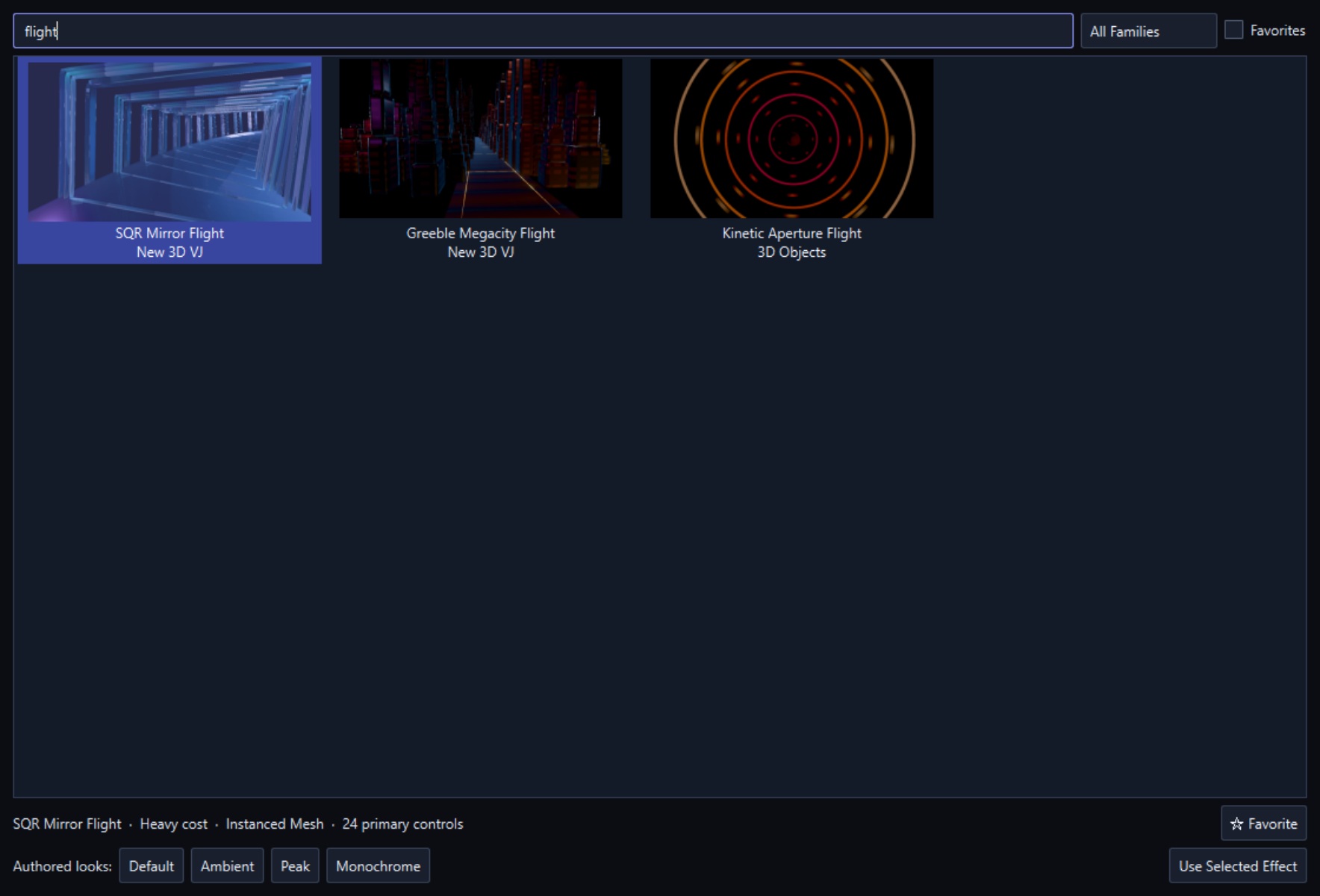
Regola i parametri dell’effetto, la palette, la superficie e il movimento guardando l’anteprima live.
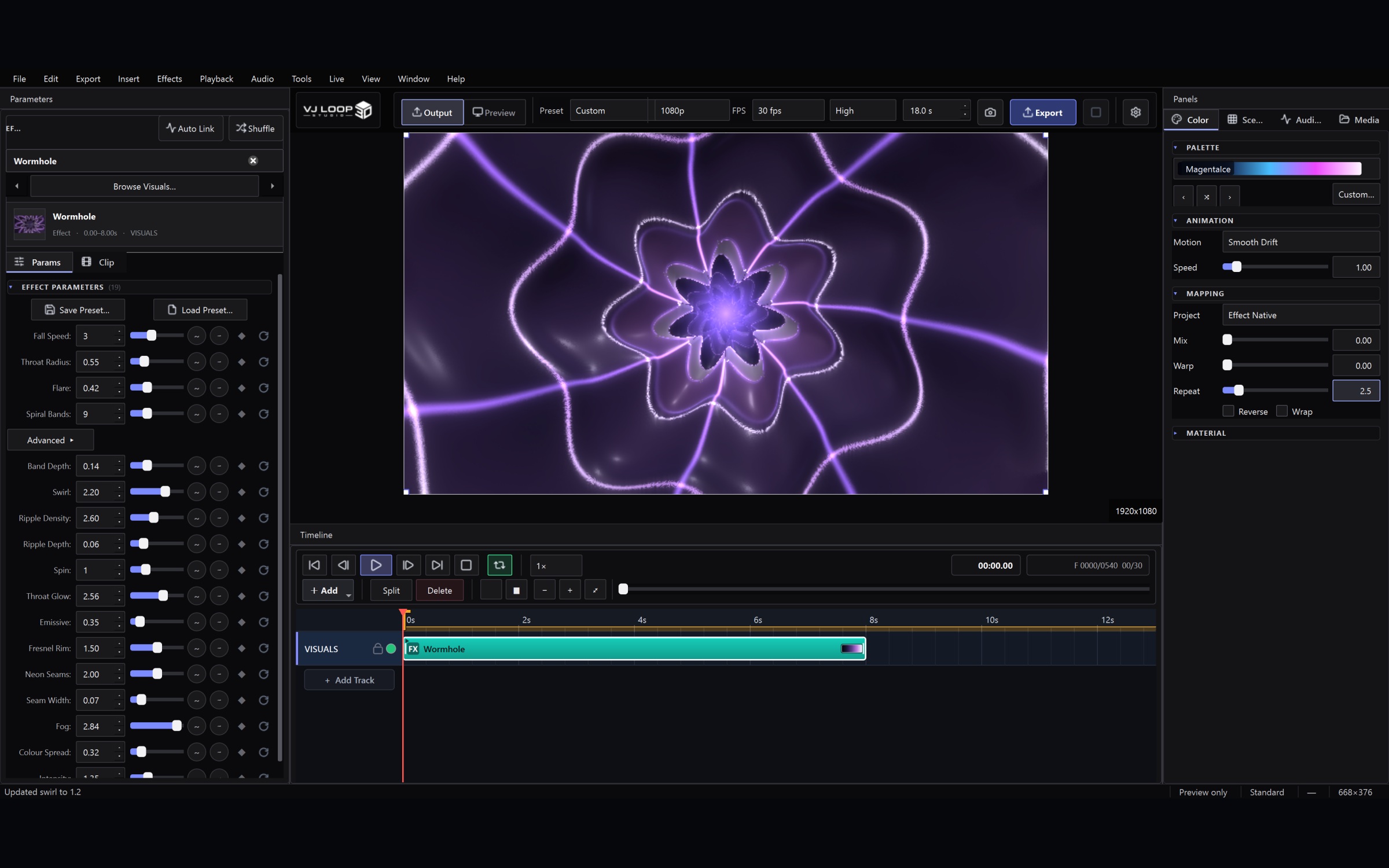
Verificare movimento e temporizzazione del loop
Imposta l’area di lavoro sulla lunghezza del loop desiderata, poi verifica gli ultimi secondi e il ritorno al primo fotogramma. Usa la timeline per overlay, testo, modelli, contenuti multimediali e audio quando la composizione lo richiede.

Esportare un test di compatibilità
AVI è comunemente utile nei flussi di lavoro LED più vecchi, mentre MP4 o MKV possono essere accettati da software più recenti. Il supporto effettivo varia in base alla versione dell’applicazione e all’installazione del codec, quindi renderizza un breve test prima di produrre il file finale.
Dopo l’importazione nell’applicazione target, verifica scaling, framerate, gamma cromatica, temporizzazione del loop e performance di riproduzione sull’hardware reale. VJ Loop Studio 3D non può garantire la compatibilità con applicazioni o controller di terze parti.
Sfoglia tutti i 124 render effetti reali per scegliere un punto di partenza.