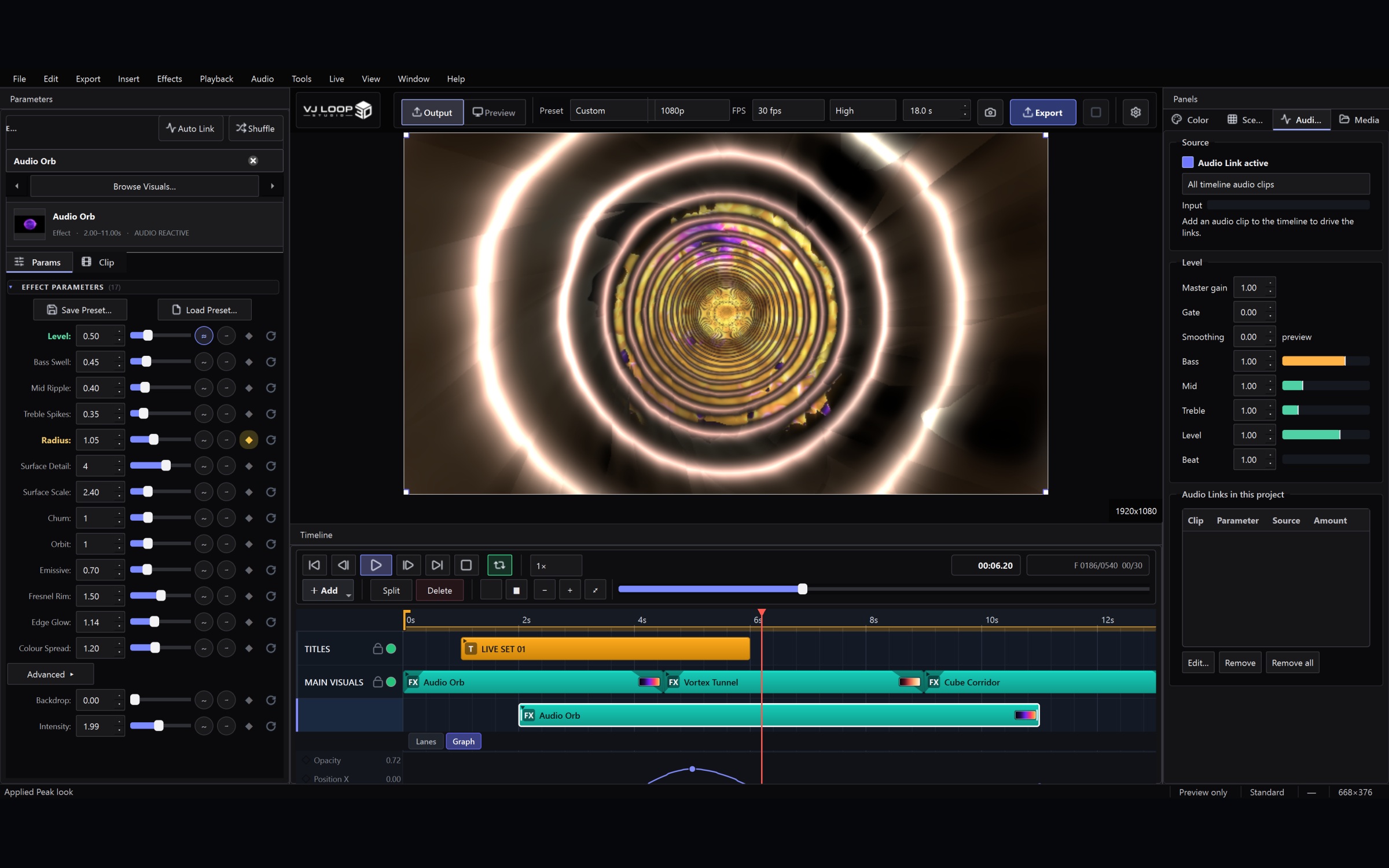
Questa è la checklist da seguire prima di un set, nell’ordine che conta. Presuppone che abbiate già un progetto con alcune scene.
1. Aprite prima la Console Live
Ctrl+Maiusc+L. Tutto il resto sta in questa unica finestra, e non è modale: mettetela sullo schermo del portatile, la finestra principale sull’altro, e lasciatela aperta.
Il blocco Stato indica cosa sta effettivamente uscendo e quanto velocemente vengono disegnati i fotogrammi. Se qualcosa non arriva al proiettore, lo vedrete lì.
2. Scegliete l’uscita
Tre strade, non esclusive:
- Secondo schermo — la più semplice. Spuntate il display nel gruppo Uscite. La finestra specchio va a schermo intero su quel display.
- Spout (Windows) — condivide i fotogrammi con un’altra applicazione sulla stessa macchina: Resolume, OBS, uno strumento di mapping.
- NDI — invia i fotogrammi sulla rete. Da usare quando la macchina che alimenta gli schermi non è quella che esegue il software.
Provate il percorso che userete davvero, possibilmente in sala. NDI in particolare dipende da una rete sensata; uno switch adatto ai portatili non sempre trasporta comodamente video non compresso.
3. Impostate la qualità di uscita con criterio
Due controlli nella console, e i valori predefiniti privilegiano la sicurezza rispetto alla qualità:
- Risoluzione — Preview res riutilizza il fotogramma già disegnato per l’anteprima. Full res rirenderizza alla risoluzione di uscita e costa parecchio di più. Su una macchina potente con una sola uscita, la piena risoluzione è migliore. Su un portatile che ne alimenta tre, vi costerà fotogrammi.
- Frequenza fotogrammi — 30 fps bastano per la maggior parte dei contenuti. Scegliete 60 solo se la catena di uscita gira davvero a 60 e avete margine.
Se l’anteprima scatta, abbassate prima la risoluzione, non la frequenza. Lo scatto si nota più della morbidezza.
4. Assegnate un controller
Live → MIDI Controller… Collegate il dispositivo, scegliete una destinazione, premete Learn e muovete il controllo desiderato.
Due cose che vale la pena impostare bene:
Mettete il blackout su un pad. Scegliete Blackout (toggle) come destinazione e colpite un pad. È il controllo a cui ricorrerete quando qualcosa va storto: assegnatelo a un pad che trovate senza guardare. Il blackout porta l’uscita a nero senza fermare la riproduzione, la timeline prosegue e lo show riprende sincronizzato.
Dite al software che tipo di manopole avete. Se una manopola salta a un estremo al primo scatto, è un encoder infinito letto come posizione assoluta. Impostate Knob type su una delle modalità encoder prima di apprendere quel controllo. La maggior parte dei controller mescola i due tipi, perciò l’impostazione è per assegnazione.
Vale la pena assegnare anche: Next Scene e Previous Scene, oppure Launch Scene 1–4 se il vostro set ruota attorno a look precisi.
5. Impostate le dissolvenze tra scene
Accanto alla barra delle scene c’è una durata. Cut va bene per cambi netti a tempo. 0,5 s o 1 s si adattano a materiale ambientale, dove un taglio risulterebbe brusco.
La dissolvenza procede anche a trasporto in pausa: potete provare i cambi senza riprodurre la timeline.
6. Collegate l’audio
Aprite la scheda Audio Link nel pannello destro e scegliete la sorgente:
- Tutti i clip della timeline — reagisce all’audio del progetto.
- Ingresso live — reagisce a ciò che suona davvero in sala. È quello che serve per un set sulla musica di altri.
Regolate il guadagno principale perché gli indicatori percorrano l’intera scala senza saturare. Poi usate il trim per banda per decidere cosa piloti cosa: bassi per scala e impatto, alti per dettaglio e brillantezza.
Nota sull’ingresso live: su Windows il software non può catturare direttamente la riproduzione di sistema. Alimentatelo da un ingresso di linea o da un’interfaccia audio, oppure installate un driver di loopback come VB-CABLE, che comparirà come un normale ingresso.
7. Attivate la Modalità Prestazioni
Nel gruppo Prestazioni della console. Rimuove antialiasing e supersampling dall’anteprima, liberando fotogrammi dove servono. Le esportazioni non ne risentono.
Prima di lasciare la regia
- Il blackout è su un pad e l’avete premuto una volta per verificarlo.
- L’uscita che userete davvero ha mostrato un fotogramma.
- Il blocco Stato mostra una frequenza sensata sotto carico reale, con la scena più pesante.
- Il progetto è salvato e i media sono dentro la cartella del progetto — la scheda Media mostra cosa contiene il progetto ed è il modo più rapido per individuare un file che sta altrove sul portatile.
Quest’ultimo punto pesa più di quanto sembri. I media importati dalla scheda Media vengono copiati nella cartella del progetto, che resta quindi portabile. Tutto ciò che è referenziato dalla scrivania mancherà sulla macchina in sala.
Vedi i prezzi — acquisto unico, senza abbonamento — o leggi la guida utente completa.