
VJ Loop Studio 3D è un ambiente di produzione per Windows per creare contenuti visivi animati originali. Un progetto può combinare effetto, modello 3D, video, immagine, overlay, testo, testi di canzoni e clip audio su una timeline multi-traccia.
L’area di lavoro

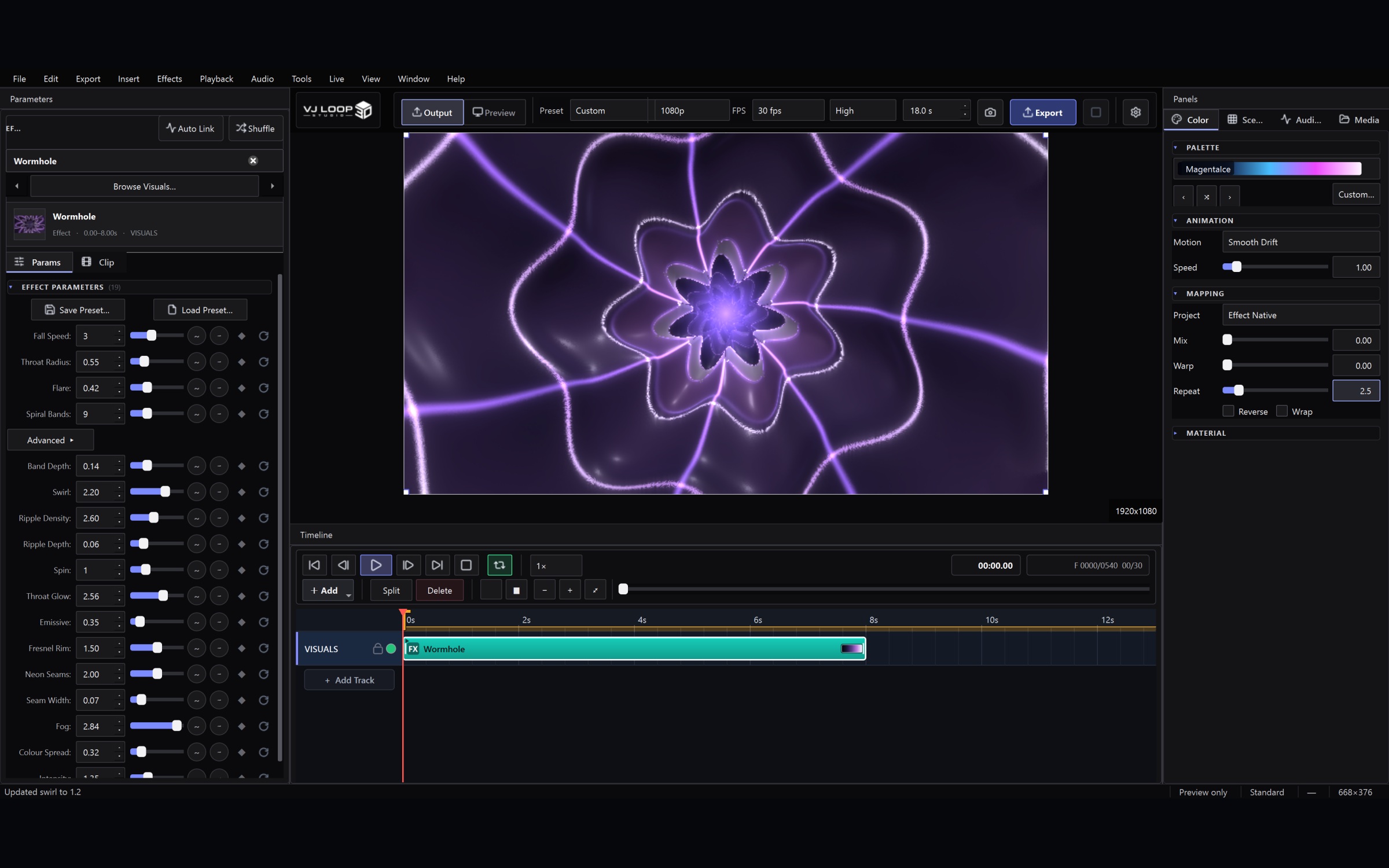
L’interfaccia è organizzata in quattro aree operative:
- Anteprima live — il fotogramma finale alla risoluzione e al rapporto d’aspetto del progetto.
- Controlli colore e superficie — mappatura della palette, movimento, materiale, illuminazione e controlli dello sfondo.
- Ispettore parametri — selezione effetti, look preimpostati, impostazioni clip e controlli specifici dell’effetto.
- Timeline — tracce, clip, trasporto, area di lavoro, dissolvenze e temporizzazione delle animazioni.
I pannelli sono agganciabili. Usa il menu Visualizza per mostrare i pannelli nascosti o ripristinare il layout predefinito. Il menu Strumenti raccoglie utility a livello di progetto, come l’editor della palette colori e Auto Audio Link.
Avviare un progetto
Crea o apri un progetto dal menu File — Apri Recenti elenca direttamente gli ultimi progetti. Un’area di lavoro del progetto mantiene insieme il file di progetto, i contenuti multimediali importati, le preselezioni e le anteprime generate in modo che la timeline rimanga portabile.
Apri Impostazioni per scegliere risoluzione, framerate, durata, qualità dell’anteprima, formato di esportazione, codec e posizione di output.

Per la maggior parte dei progetti, inizia con 1920×1080 e 30 o 60 fps. Scegli il rapporto d’aspetto del LED-wall o del display finale prima di procedere con la composizione dettagliata.
Scegliere e modellare un effetto
Usa Sfoglia Effetti o il campo di ricerca effetti nel pannello Parametri. Il catalogo contiene esattamente 124 effetti in otto gruppi orientate alla produzione.
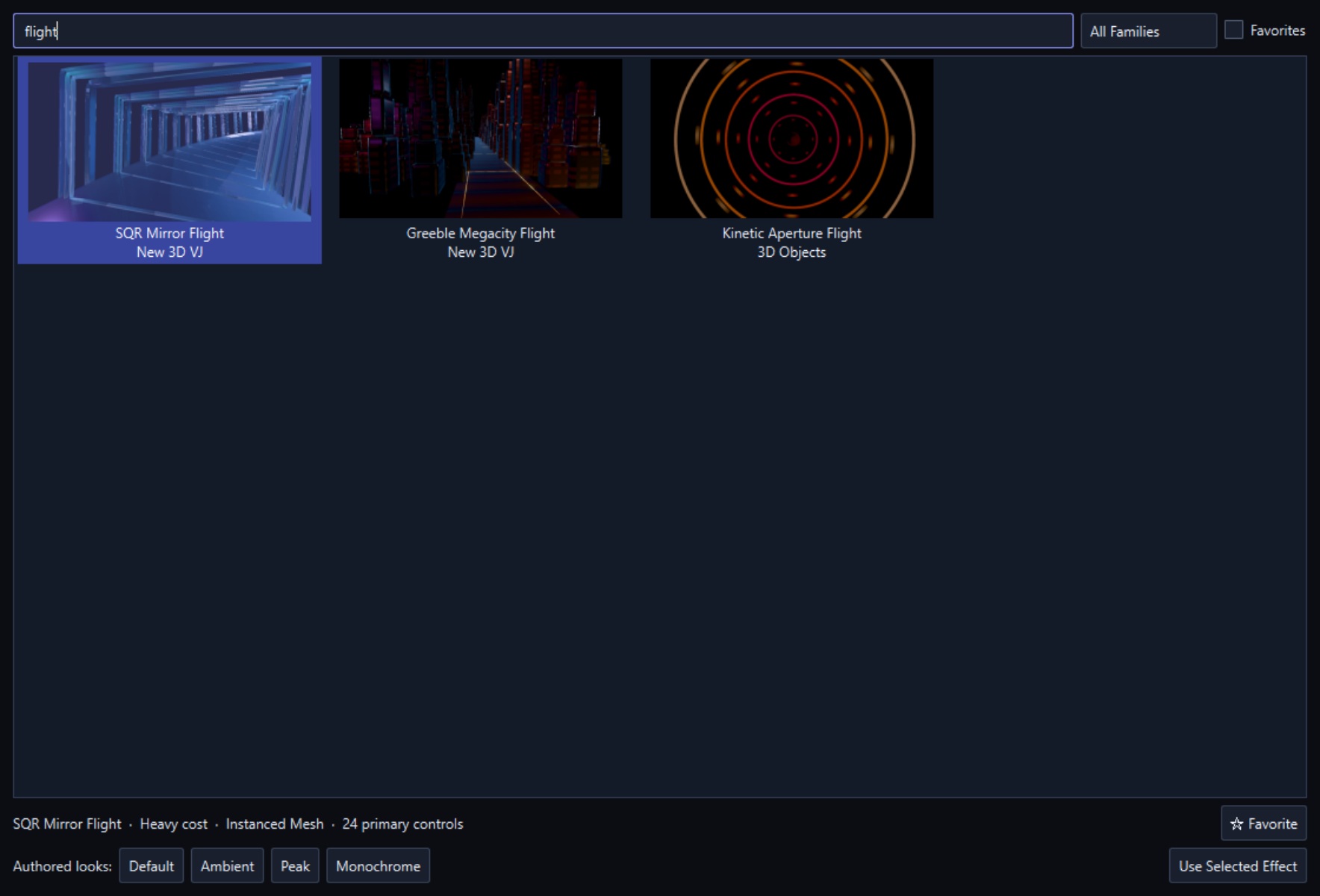
Ogni effetto include look preimpostati come Default, Ambient, Peak e Monochrome, quando disponibili. Usali come punti di partenza, poi regola i controlli esposti. Le modifiche si aggiornano immediatamente nell’anteprima live.
Colore, superficie e illuminazione
La scheda Color & Surface controlla la mappatura della palette e il movimento della palette. I controlli di superficie regolano rugosità, risposta metallica, stile del materiale, tinta, emissione e comportamento illuminotecnico correlato per gli effetti 3D compatibili.

Punti di partenza utili:
- Usa una palette contenuta a due o tre colori per lavori brandizzati.
- Mantieni il movimento lento per scene architettoniche e volumetriche.
- Usa i controlli di emissione e bordo per preservare le silhouettes sui LED wall.
- Salva le combinazioni riuscite come preselezioni prima di sperimentare oltre.
Costruire la timeline
Clicca Aggiungi per creare una clip, poi scegli il suo tipo. Le clip possono essere spostate, tagliate, divise, dissolvenze, stratificate e assegnate a tracce. Una clip selezionata espone le sue impostazioni nel pannello Parametri.

La barra di trasporto fornisce riproduzione, avanzamento, reset, controlli loop/area di lavoro, controlli cache anteprima, tempo corrente e informazioni sul fotogramma. Premi Spazio per riprodurre o mettere in pausa.
Usa tracce multiple quando hai bisogno di overlay, testo, audio o elementi di scena separati. L’ordine delle tracce e le impostazioni di fusione delle clip determinano come i livelli vengono composti.
Aggiungere contenuti multimediali, testo e modelli 3D
La timeline accetta:
- Immagini e video per loghi, texture, overlay o filmati sorgente.
- Testo e testi di canzoni per titoli, etichette e cue testuali sincronizzati.
- Modelli OBJ, glTF e GLB con controlli di trasformazione, materiale, texture, illuminazione e camera.
- Audio per la riproduzione e collegamenti parametrici audio-reattivi.
- Clip overlay per la stratificazione visiva non distruttiva.
I file importati vengono copiati nell’area di lavoro del progetto. Mantieni intatta la cartella del progetto quando sposti il lavoro su un’altra macchina.
Usate la scheda Media per importare una volta e collocare quante volte volete. Elenca tutto ciò che il progetto contiene, con ricerca e filtro per tipo. Rimuovere un elemento lo toglie solo dall’elenco — il file resta e i clip che lo usano continuano a funzionare.
Controlli audio-reattivi
I parametri compatibili possono essere collegati all’analisi del livello RMS, bassi, medi, alti o beat. Scegli una caratteristica sorgente, poi regola quantità, smoothing, intervallo e direzione di risposta. Usa prima valori sottili; la modulazione forte è più efficace su un piccolo numero di controlli importanti.
La scheda Audio Link imposta la sorgente per l’intero progetto: tutti i clip, uno specifico, oppure l’ingresso live da un’interfaccia. Guadagno principale, trim per banda e un gate modellano tutto il resto. Le esportazioni ricadono sempre sull’audio della timeline, perché un ingresso live non è riproducibile in un file.
Per movimenti indipendenti dal suono, usate invece un modulatore: sette forme con velocità, fase, smorzamento e sincronia BPM, accanto a ogni parametro.
Auto Audio Link (menu Strumenti) analizza l’audio della timeline per la clip effetto selezionata e propone collegamenti misurati per i suoi parametri. Un clic li applica e ogni collegamento resta modificabile in seguito.
Anteprima e output live
La qualità dell’anteprima può essere ridotta durante la modifica senza alterare la qualità finale dell’esportazione. La Modalità Performance privilegia l’interazione fluida, mentre l’overlay di diagnostica aiuta a identificare scene costose. Le opzioni di output live includono un display secondario e flussi di lavoro Spout o NDI supportati.
Per esibirsi, aprite la Live Console (Ctrl+Shift+L). Raccoglie tutte le impostazioni live in un’unica finestra non modale che potete lasciare aperta su un secondo schermo, organizzate in quattro schede: Output (display, Spout e NDI, qualità di output, limite del framerate), Setlist (la lista dei cue live), Performance (fedeltà dell’anteprima e overlay di diagnostica) e Control (MIDI e OSC). Blackout (Ctrl+Shift+B) è il pulsante di panico — porta l’uscita a nero senza fermare la riproduzione, così la timeline continua a girare e lo show riprende in sincrono. La console può essere mantenuta sempre in primo piano o portata a schermo intero (F11), e una barra di letture in fondo resta visibile qualunque scheda sia aperta.
La scheda Setlist trasforma le scene salvate in cue da esibizione. Costruite l’ordine in anticipo, poi lanciate i cue con GO (Ctrl+Right): la scena successiva viene caricata e messa in coda mentre quella corrente è in riproduzione, così il cambio arriva pulito sul beat. Ctrl+Left torna al cue precedente.
Un controller MIDI può pilotare i parametri direttamente, e i pad attivano azioni globali: blackout, play/pausa, tap tempo, lancio scene e le uscite.
Esportazione
Imposta risoluzione, framerate, durata, formato e codec del progetto prima di avviare il render finale. MP4/H.264 è la scelta di compatibilità più ampia; AVI e altri formati configurati sono disponibili per requisiti di produzione specifici.
Preset di esportazione impostano risoluzione, framerate, contenitore e codec con un clic: YouTube 1080p, YouTube 4K, Instagram Square, TikTok / Reels, VJ Loop (qualità ProRes) MKV senza audio per la riproduzione live, LED Wall 4K MKV e Draft Preview per render di prova rapidi. Tutto resta modificabile in seguito. I livelli di qualità — Draft, Good, High, Master — guidano l’encoder tramite CRF invece di un bitrate fisso, così lo stesso preset si adatta a qualsiasi risoluzione. La guida all’esportazione spiega quale usare per un locale, un LED wall o un clip social.
Clicca Esporta per renderizzare la timeline. L’output finale utilizza l’intera pipeline di render, inclusi compositing, post-processing, colore e impostazioni di anti-aliasing attive. Evita di spostare i file multimediali del progetto fino al completamento dell’esportazione.
Flusso di lavoro pratico
- Imposta il rapporto d’aspetto e la durata dell’output.
- Scegli un effetto e un look preimpostato.
- Stabilisci palette, superficie e movimento.
- Disponi clip e temporizzazione sulla timeline.
- Aggiungi collegamenti audio, overlay, testo o modelli solo dove rafforzano il visuale.
- Anteprima il confine del loop e verifica la presenza di salti visibili.
- Salva il progetto, poi esporta un breve test prima del render finale.
Vedi la galleria effetti completa per render reali di tutti i 124 effetti.