
Questa guida crea un breve loop 1920×1080 utilizzando un effetto integrato. Usa lo stesso flusso di lavoro di progetto, anteprima, timeline ed esportazione di una produzione più grande.
1. Imposta il progetto
Apri Impostazioni e scegli 1920×1080, 30 fps e una durata di 8 secondi. MP4 con H.264 è un formato di esportazione iniziale pratico.

2. Scegli un visuale
Apri Sfoglia Effetti nel pannello Parametri. Seleziona Neon City, o scegli qualsiasi scena tra le otto gruppi di effetti.
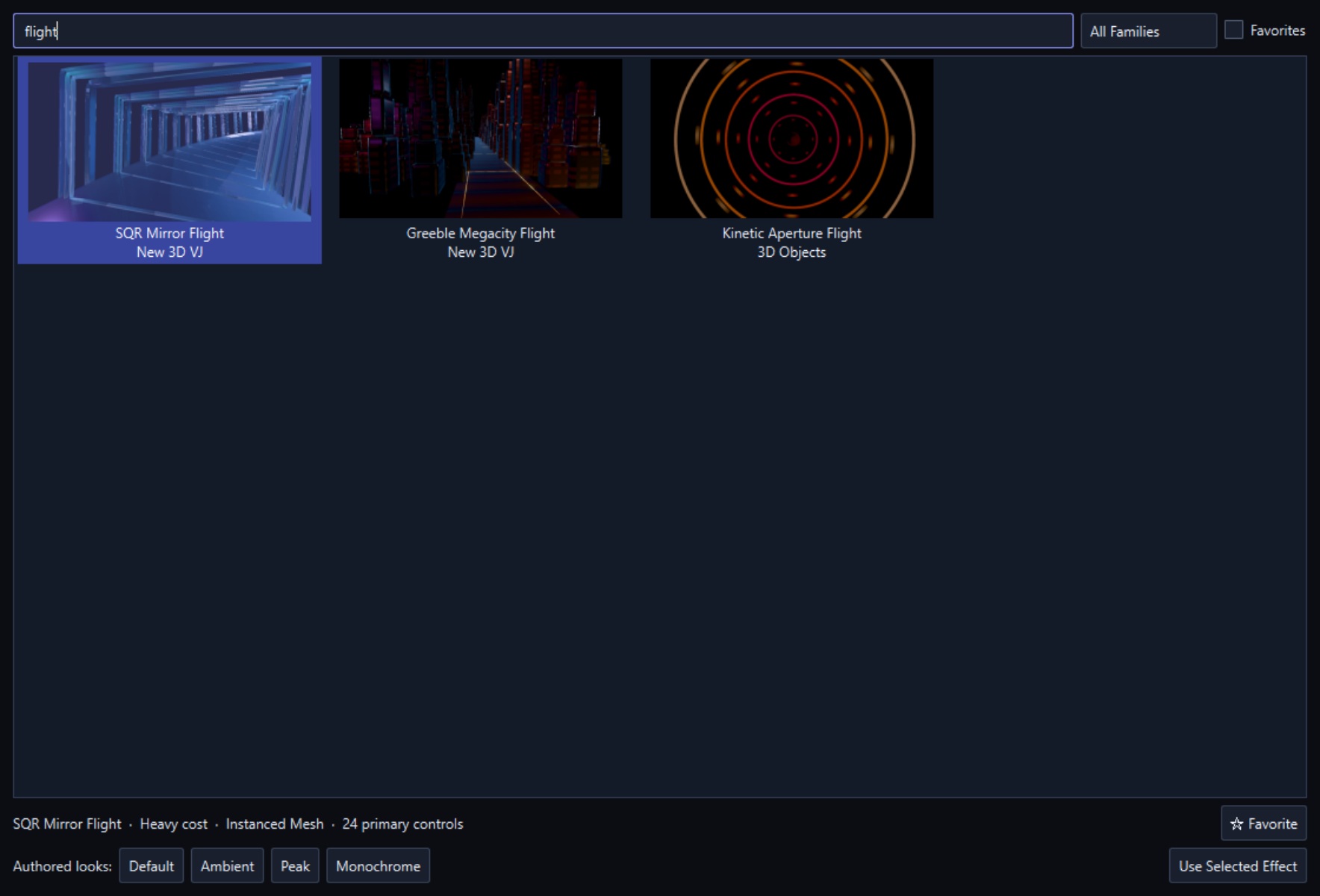
Il visuale selezionato appare come una clip effetto sulla timeline. Inizia con un look preimpostato, poi regola solo pochi controlli in modo che rimanga facile confrontare le modifiche.
3. Stabilisci colore e superficie
Scegli una palette nel scheda Color & Surface e imposta la sua velocità di movimento. Per questa scena, una palette fredda con rugosità moderata e una piccola quantità di emissione mantiene la strada e l’architettura leggibili.

4. Modella il movimento
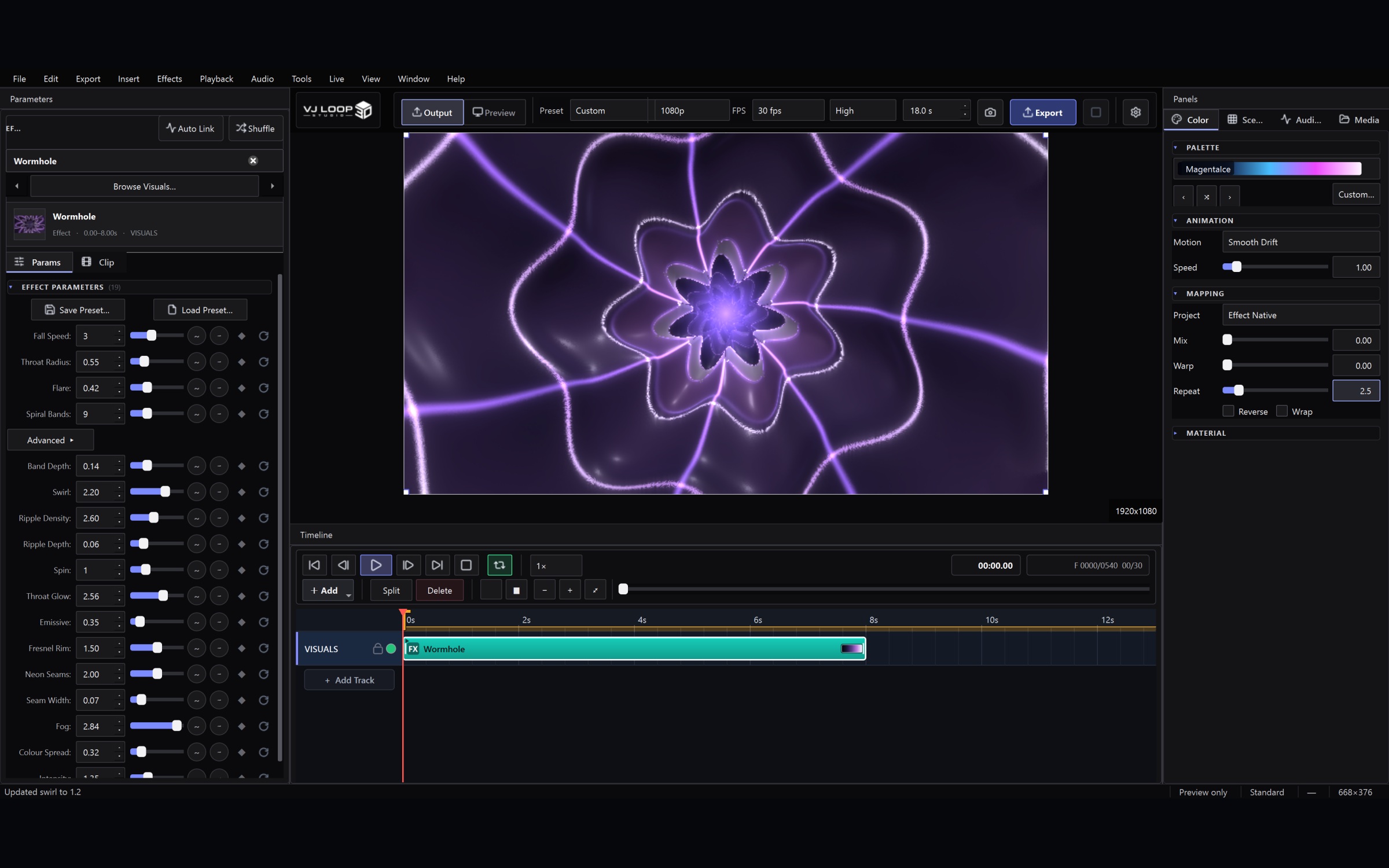
Usa i controlli dell’effetto nel pannello Parametri per impostare velocità della camera, profondità, densità o altri controlli esposti dall’effetto selezionato. Riproduci la timeline con Spazio, poi scorri vicino al confine del loop per verificare la transizione.
5. Regola la timeline
Taglia la clip effetto alla durata desiderata. Aggiungi dissolvenze solo quando vuoi una transizione; un effetto procedurale autonomo riempie normalmente l’intera area di lavoro.

6. Esporta un test
Clicca Esporta e renderizza un breve test. Verifica colore, velocità del movimento, temporizzazione del loop e compressione prima di renderizzare il file finale a piena qualità.
Prossimo passo: prova la galleria completa di 124 effetti o leggi la guida utente completa.