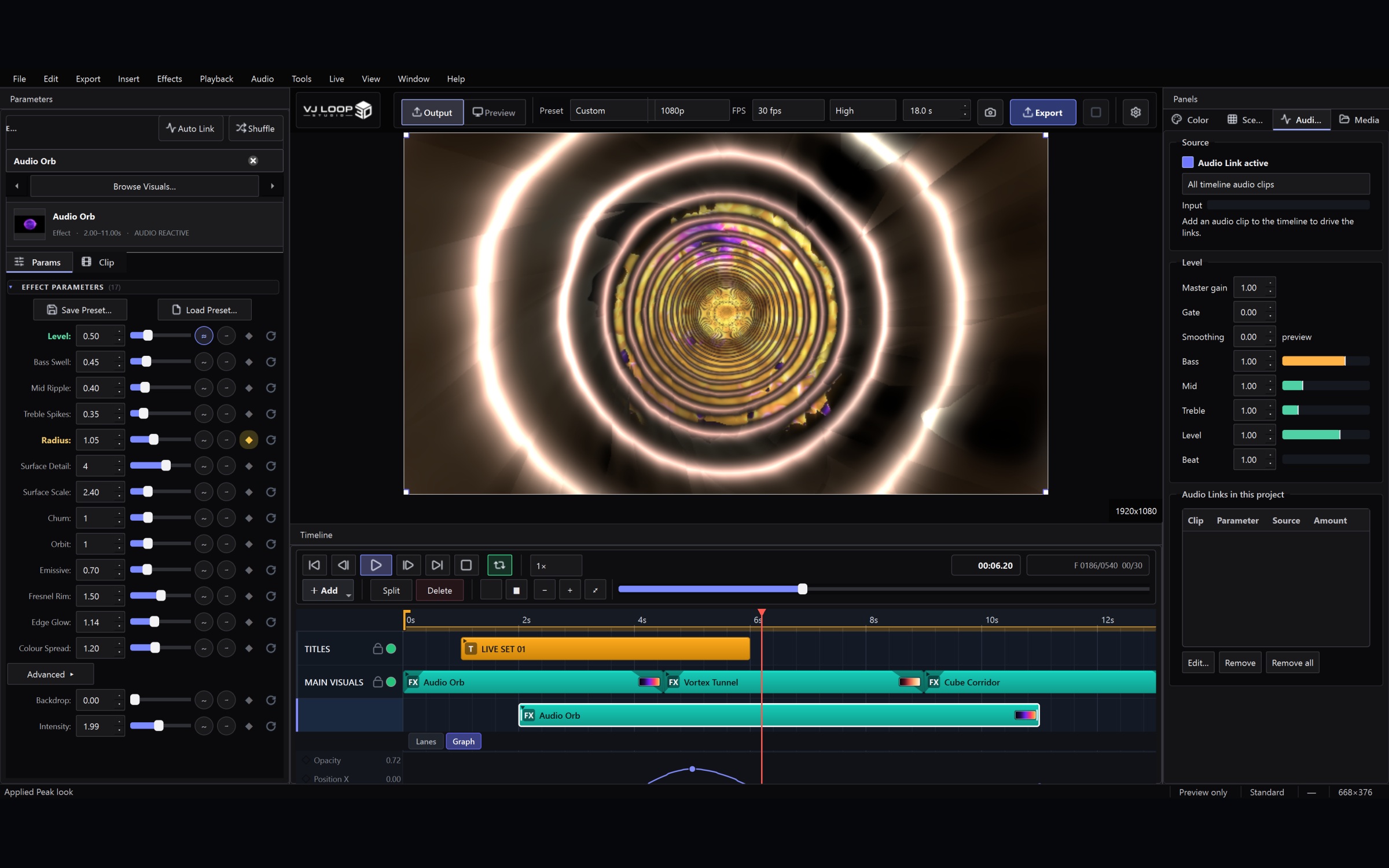
Voici la liste à parcourir avant un set, dans l’ordre qui compte. Elle suppose que vous avez déjà un projet avec quelques scènes.
1. Ouvrez d’abord la Console Live
Ctrl+Maj+L. Tout le reste se trouve dans cette seule fenêtre, et elle n’est pas modale : placez-la sur l’écran du portable, la fenêtre principale sur l’autre, et laissez-la ouverte.
Le bloc État indique ce qui sort réellement et à quelle vitesse les images sont dessinées. Si quelque chose n’atteint pas le projecteur, c’est là que vous le verrez.
2. Choisissez votre sortie
Trois voies, non exclusives :
- Second écran — la plus simple. Cochez l’écran dans le groupe Sorties. La fenêtre miroir passe en plein écran sur cet affichage.
- Spout (Windows) — partage les images avec une autre application sur la même machine : Resolume, OBS, un outil de mapping.
- NDI — envoie les images sur le réseau. À utiliser quand la machine qui alimente les écrans n’est pas celle qui exécute le logiciel.
Testez le chemin que vous allez réellement utiliser, sur place si possible. NDI dépend particulièrement d’un réseau sain ; un switch qui convient à des portables ne transporte pas toujours confortablement de la vidéo non compressée.
3. Réglez la qualité de sortie délibérément
Deux contrôles dans la console, et les valeurs par défaut privilégient la sécurité à la qualité :
- Résolution — Preview res réutilise l’image déjà dessinée pour votre prévisualisation. Full res effectue un nouveau rendu à la résolution de sortie et coûte nettement plus cher. Sur une machine puissante avec une sortie, le plein rendu est meilleur. Sur un portable qui en alimente trois, il vous coûtera des images.
- Fréquence d’images — 30 fps suffisent pour la plupart des contenus. Choisissez 60 seulement si votre chaîne de sortie tourne réellement à 60 et que vous avez de la marge.
Si la prévisualisation saccade, baissez la résolution avant la fréquence. Une saccade se voit davantage qu’un léger flou.
4. Affectez un contrôleur
Live → MIDI Controller… Connectez l’appareil, choisissez une cible, cliquez sur Learn, puis actionnez le contrôle voulu.
Deux choses à configurer sérieusement :
Mettez le blackout sur un pad. Choisissez Blackout (toggle) comme cible et frappez un pad. C’est le contrôle vers lequel vous irez quand quelque chose tourne mal : donnez-lui un pad que vous trouvez sans regarder. Le blackout coupe la sortie au noir sans arrêter la lecture, la timeline continue et le show repart synchronisé.
Indiquez au logiciel le type de vos potentiomètres. Si un potentiomètre saute à l’extrême au premier cran, c’est un encodeur sans fin lu comme une position absolue. Réglez Knob type sur un mode encodeur avant d’apprendre ce contrôle. La plupart des contrôleurs mélangent les deux types, d’où un réglage par affectation.
À affecter également : Next Scene et Previous Scene, ou Launch Scene 1–4 si votre set s’articule autour de looks précis.
5. Réglez les fondus de scène
La barre de scènes affiche une durée. Cut convient aux changements francs calés sur le rythme. 0,5 s ou 1 s conviennent à un matériau ambiant où une coupe serait brutale.
Le fondu s’exécute même transport en pause : vous pouvez répéter les changements sans lire la timeline.
6. Reliez l’audio
Ouvrez l’onglet Audio Link dans le panneau de droite et choisissez la source :
- Tous les clips de la timeline — réagit à l’audio de votre projet.
- Entrée live — réagit à ce qui sonne réellement dans la salle. C’est ce qu’il vous faut pour un set sur la musique d’un autre.
Réglez le gain principal pour que les indicateurs parcourent leur plage sans saturer. Utilisez ensuite le trim par bande pour décider de ce qui pilote quoi : les basses pour l’échelle et l’impact, les aigus pour le détail et le scintillement.
À propos de l’entrée live : sous Windows, le logiciel ne peut pas capturer directement la lecture système. Alimentez-le depuis une entrée ligne ou une interface audio, ou installez un pilote de bouclage tel que VB-CABLE, qui apparaîtra ensuite comme une entrée ordinaire.
7. Activez le mode Performance
Dans le groupe Performance de la console. Il retire l’anticrénelage et le suréchantillonnage de la prévisualisation, ce qui libère des images là où vous en avez besoin. Les exports ne sont pas affectés.
Avant de quitter la régie
- Le blackout est sur un pad, et vous l’avez pressé une fois pour vérifier.
- La sortie que vous utilisez réellement a affiché une image.
- Le bloc État montre une fréquence raisonnable sous charge réelle, avec votre scène la plus lourde.
- Le projet est enregistré et les médias sont dans le dossier du projet — l’onglet Media montre ce que contient le projet, et c’est le moyen le plus rapide de repérer un fichier qui vit ailleurs sur votre portable.
Ce dernier point compte plus qu’il n’y paraît. Les médias importés via l’onglet Media sont copiés dans le dossier du projet, qui reste donc portable. Tout ce qui est référencé depuis votre bureau manquera sur la machine de la salle.
Voir les tarifs — achat unique, sans abonnement — ou lire le guide utilisateur complet.