
Ce guide pratique crée une courte boucle 1920×1080 en utilisant un effet intégré. Il utilise le même flux de travail projet, aperçu, timeline et exportation qu’une production plus importante.
1. Configurer le projet
Ouvrez Paramètres et choisissez 1920×1080, 30 ips et une durée de 8 secondes. Le MP4 avec H.264 est un format d’exportation pratique pour commencer.

2. Choisir un visuel
Ouvrez Parcourir les visuels dans le panneau Paramètres. Sélectionnez Neon City, ou choisissez n’importe quelle scène parmi les huit groupes d’effets.
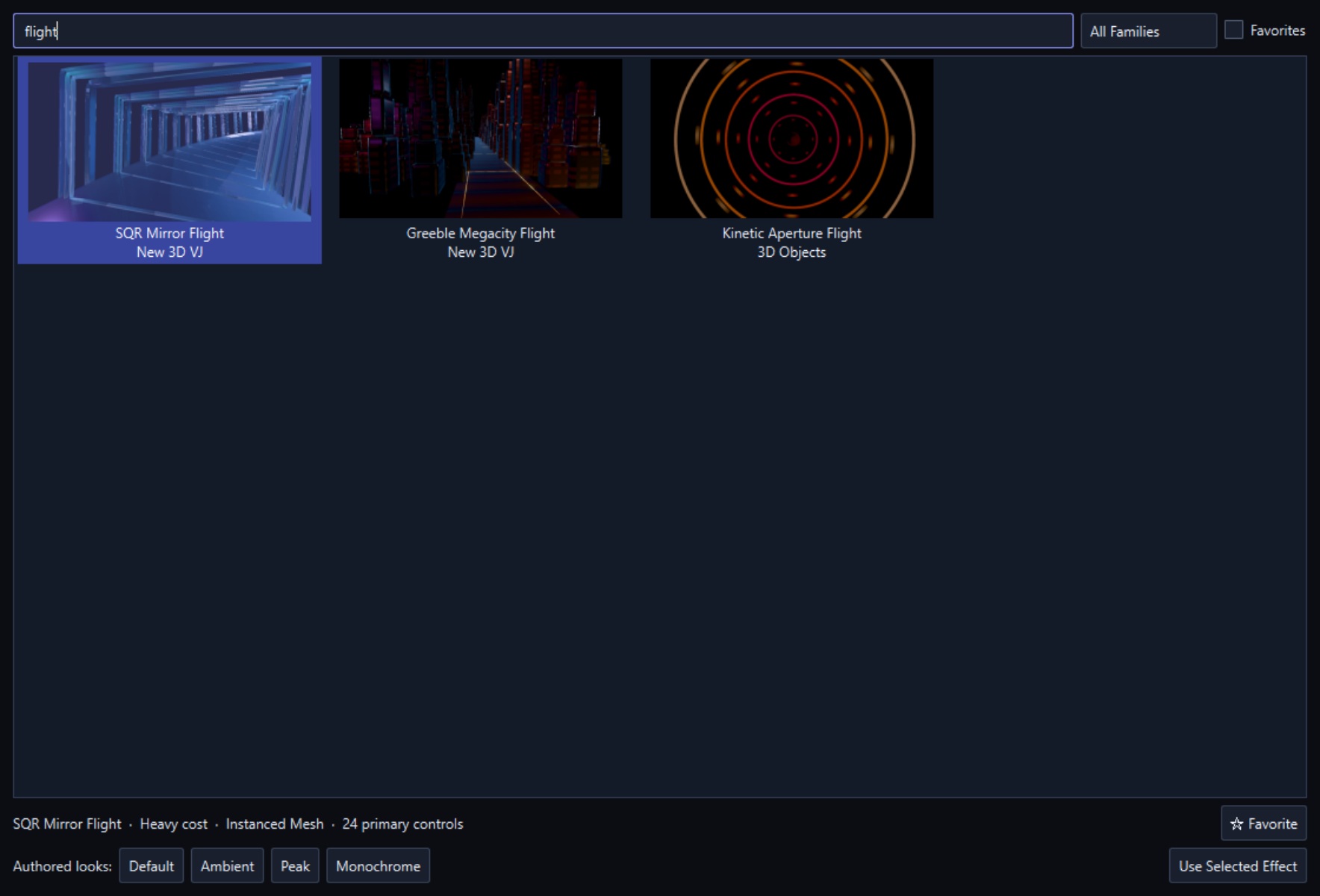
Le visuel sélectionné apparaît comme un clip d’effet sur la timeline. Commencez par un look prédéfini, puis ajustez seulement quelques contrôles pour qu’il reste facile de comparer les modifications.
3. Établir la couleur et la surface
Choisissez une palette dans l’onglet Color & Surface et réglez sa vitesse de mouvement. Pour cette scène, une palette froide avec une rugosité modérée et une petite quantité d’émission permet de garder la route et l’architecture lisibles.

4. Façonner le mouvement
Utilisez les contrôles d’effet dans le panneau Paramètres pour régler la vitesse de la caméra, la profondeur, la densité ou d’autres paramètres exposés par l’effet sélectionné. Lancez la lecture de la timeline avec Espace, puis parcourez la limite de boucle pour vérifier la transition.
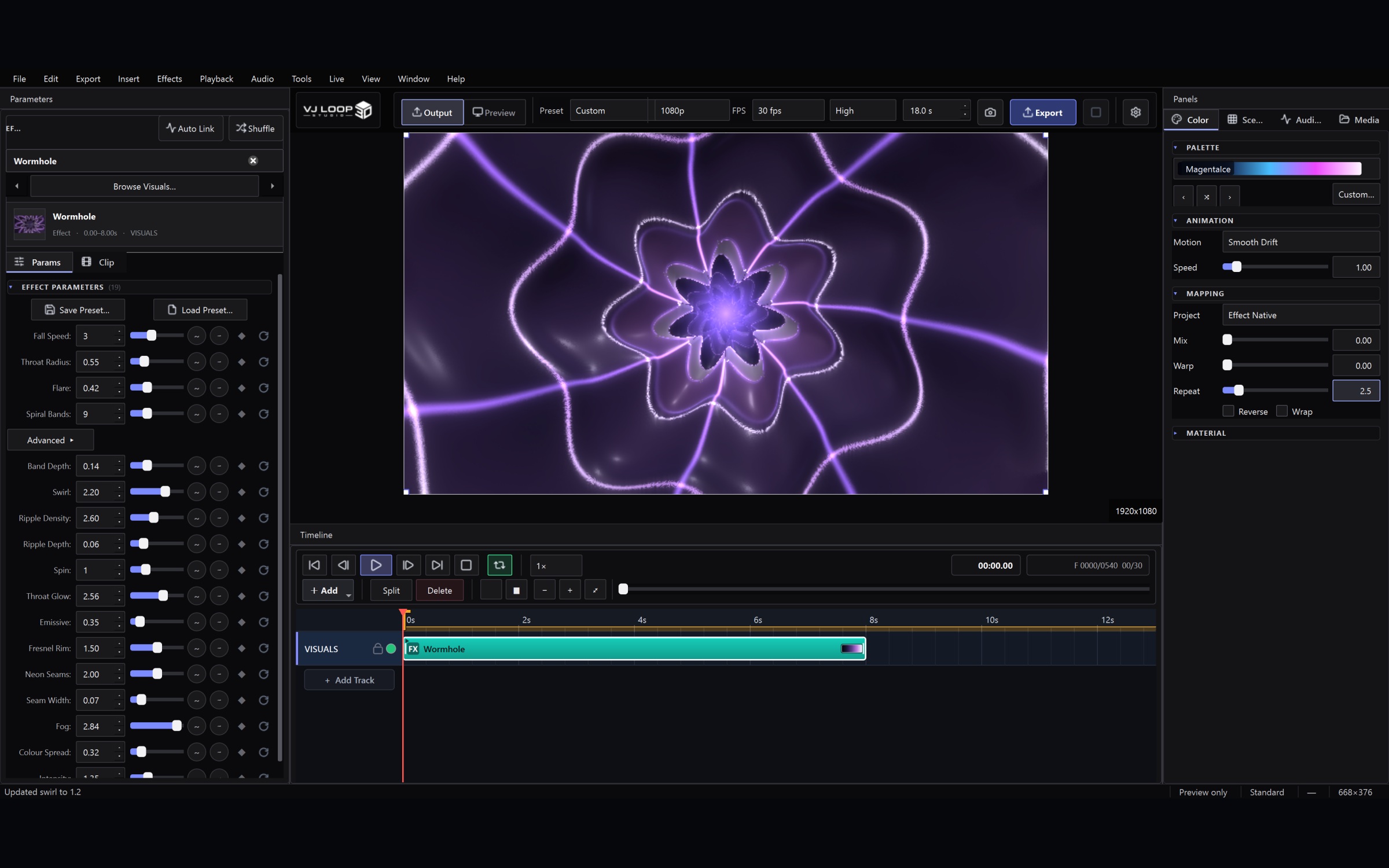
5. Ajuster la timeline
Rognez le clip d’effet à la durée souhaitée. Ajoutez des fondus uniquement lorsque vous souhaitez une transition ; un effet procédural autonome remplit normalement toute la zone de travail.

6. Exporter un test
Cliquez sur Exporter et effectuez le rendu d’un court test. Vérifiez la couleur, la vitesse de mouvement, le timing de boucle et la compression avant de rendre le fichier final en pleine qualité.
Ensuite, essayez la galerie complète des 124 effets ou lisez le guide d’utilisation complet.