
VJ Loop Studio 3D est un espace de production Windows pour créer des visuels animés originaux. Un projet peut combiner effet, modèle 3D, vidéo, image, incrustation, texte, paroles et clips audio sur une timeline multi-pistes.
L’espace de travail

L’interface est organisée autour de quatre zones de travail :
- Aperçu en direct — l’image finale à la résolution et au format du projet.
- Contrôles de couleur et de surface — mapping de palette, mouvement, matière, éclairage et paramètres d’arrière-plan.
- Inspecteur de paramètres — sélection d’effet, looks prédéfinis, réglages de clip et contrôles spécifiques à l’effet.
- Timeline — pistes, clips, transport, zone de travail, fondus et timing d’animation.
Les panneaux sont ancrables. Utilisez le menu Affichage pour afficher les panneaux cachés ou restaurer la disposition par défaut. Le menu Outils regroupe les outils à l’échelle du projet, comme l’éditeur de palette de couleurs et Auto Audio Link.
Démarrer un projet
Créez ou ouvrez un projet depuis le menu Fichier — Open Recent liste directement les derniers projets. Un espace de projet regroupe le fichier projet, les médias importés, les préréglages et les aperçus générés afin que la timeline reste portable.
Ouvrez Paramètres pour choisir la résolution, la fréquence d’images, la durée, la qualité d’aperçu, le format d’exportation, le codec et l’emplacement de sortie.

Pour la plupart des projets, commencez en 1920×1080 à 30 ou 60 ips. Choisissez le format d’écran LED ou d’affichage final avant un travail de composition détaillé.
Choisir et façonner un effet
Utilisez Parcourir les visuels ou le champ de recherche d’effets dans le panneau Paramètres. Le catalogue contient exactement 124 effets répartis en huit groupes orientées production.
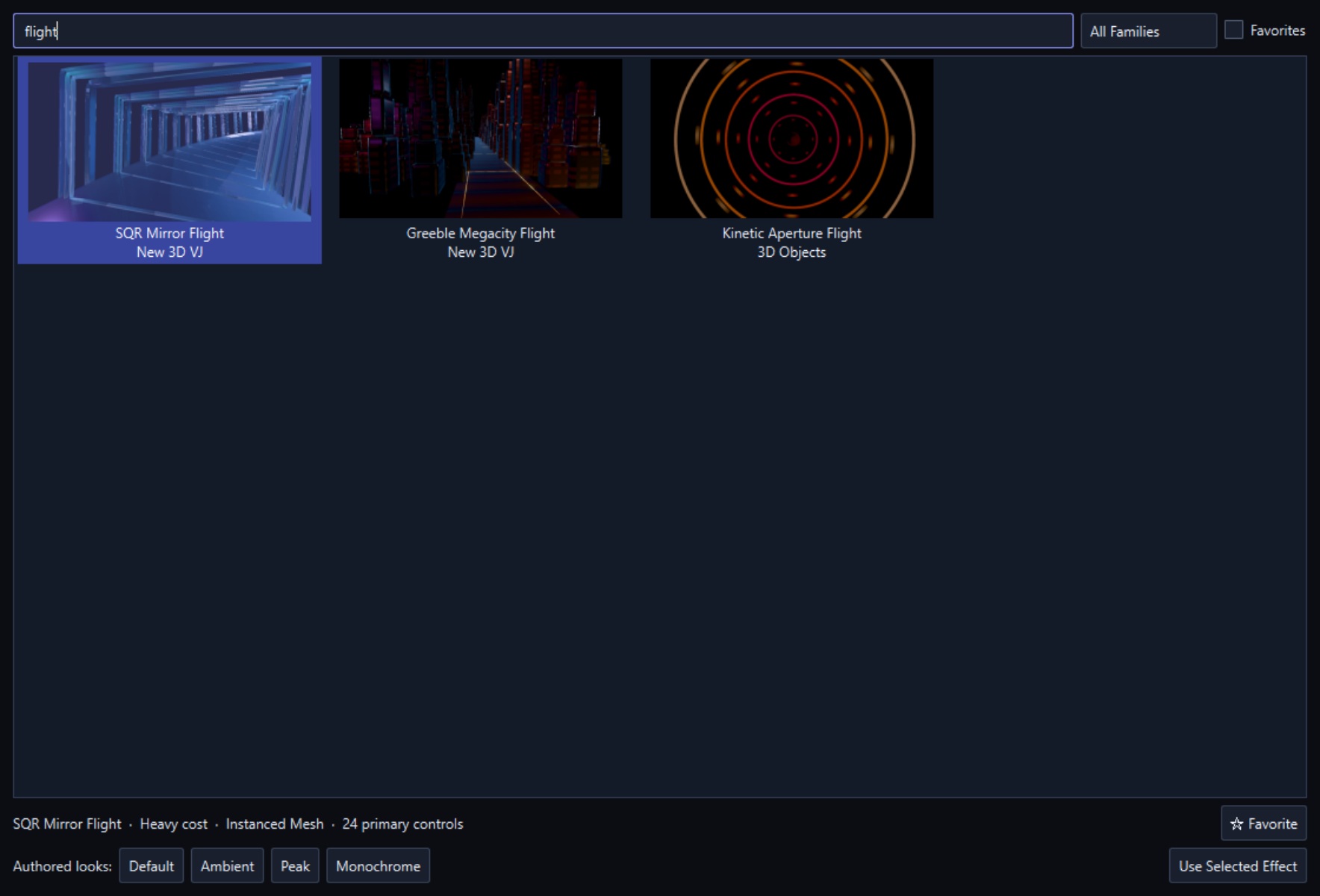
Chaque effet inclut des looks prédéfinis tels que Défaut, Ambiance, Pic et Monochrome lorsqu’ils sont disponibles. Utilisez-les comme points de départ, puis ajustez les contrôles exposés. Les modifications apparaissent instantanément dans l’aperçu en direct.
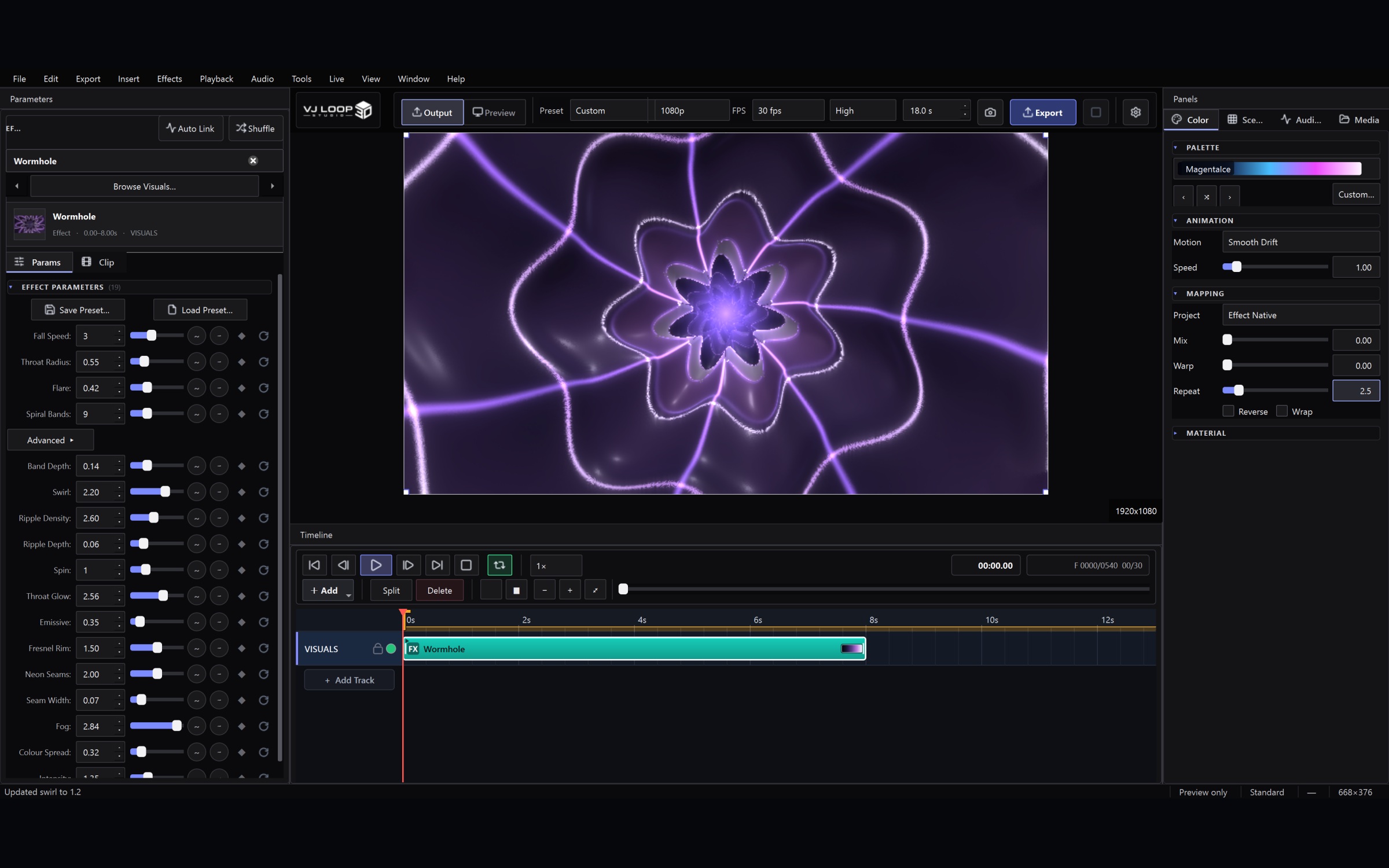
Couleur, surface et éclairage
L’onglet Color & Surface contrôle le mapping de palette et le mouvement de palette. Les contrôles de surface ajustent la rugosité, la réponse métallique, le style de matière, la teinte, l’émission et le comportement d’éclairage associé pour les effets 3D compatibles.

Points de départ utiles :
- Utilisez une palette restreinte de deux ou trois couleurs pour un travail de marque.
- Gardez le mouvement lent pour les scènes architecturales et volumétriques.
- Utilisez l’émission et les contours pour préserver les silhouettes sur les murs LED.
- Sauvegardez les combinaisons réussies comme préréglages avant d’expérimenter davantage.
Construire la timeline
Cliquez sur Ajouter pour créer un clip, puis choisissez son type. Les clips peuvent être déplacés, rognés, scindés, fondus, superposés et assignés à des pistes. Un clip sélectionné expose ses réglages dans le panneau Paramètres.

La barre de transport offre les commandes de lecture, pas à pas, réinitialisation, boucle/zone de travail, cache d’aperçu, heure actuelle et informations d’image. Appuyez sur Espace pour lire ou mettre en pause.
Utilisez plusieurs pistes lorsque vous avez besoin d’incrustations, de texte, d’audio ou d’éléments de scène séparés. L’ordre des pistes et les réglages de fusion des clips déterminent la composition des couches.
Ajouter des médias, du texte et des modèles 3D
La timeline accepte :
- Images et vidéos pour logos, textures, incrustations ou séquences sources.
- Texte et paroles pour titres, étiquettes et repères de paroles chronométrés.
- Modèles OBJ, glTF et GLB avec contrôles de transformation, matière, texture, éclairage et caméra.
- Audio pour la lecture et les liaisons de paramètres audio-réactifs.
- Clips d’incrustation pour la superposition visuelle non destructive.
Les fichiers importés sont copiés dans l’espace de travail du projet. Gardez le dossier du projet intact lorsque vous déplacez le travail sur une autre machine.
Utilisez l’onglet Media pour importer une fois et placer autant de fois que voulu. Il liste tout ce que contient le projet, avec recherche et filtre par type. Retirer un élément ne le retire que de la liste — le fichier reste et les clips existants continuent de fonctionner.
Contrôles audio-réactifs
Les paramètres compatibles peuvent être liés au niveau RMS, aux basses, aux médiums, aux aigus ou à l’analyse de battement. Choisissez une source, puis réglez l’intensité, le lissage, la plage et la direction de réponse. Utilisez d’abord des valeurs subtiles ; une modulation forte est plus efficace sur un petit nombre de contrôles importants.
L’onglet Audio Link définit la source pour tout le projet : tous les clips, un clip précis, ou l’entrée live depuis une interface. Le gain principal, le trim par bande et une porte façonnent le reste. Les exports reviennent toujours à l’audio de la timeline, une entrée live n’étant pas reproductible dans un fichier.
Pour un mouvement indépendant du son, utilisez plutôt un modulateur : sept formes avec vitesse, phase, lissage et synchronisation BPM, à côté de chaque paramètre.
Auto Audio Link (menu Outils) analyse l’audio de la timeline pour le clip d’effet sélectionné et propose des liaisons mesurées pour ses paramètres. Un clic les applique, et chaque liaison reste modifiable par la suite.
Aperçu et sortie en direct
La qualité d’aperçu peut être réduite pendant l’édition sans modifier la qualité d’exportation finale. Le mode Performances privilégie l’interactivité fluide, tandis que la superposition de diagnostic aide à identifier les scènes coûteuses. Les options de sortie en direct incluent un affichage secondaire et les flux Spout ou NDI pris en charge.
Pour la scène, ouvrez la Live Console (Ctrl+Shift+L). Elle rassemble tous les réglages live dans une fenêtre non modale que vous pouvez laisser ouverte sur un second écran, organisée en quatre onglets : Output (affichage, Spout et NDI, qualité de sortie, plafond de fréquence d’images), Setlist (la liste de repères live), Performance (fidélité de l’aperçu et superposition de diagnostic) et Control (MIDI et OSC). Le Blackout (Ctrl+Shift+B) est le bouton de panique — il coupe la sortie au noir sans arrêter la lecture, la timeline continue donc de tourner et le spectacle reprend en synchronisation. La console peut rester toujours au premier plan ou passer en plein écran (F11), et un pied de page d’indicateurs reste visible quel que soit l’onglet ouvert.
L’onglet Setlist transforme les scènes sauvegardées en repères de performance. Préparez l’ordre à l’avance, puis déclenchez les repères avec GO (Ctrl+Right) : la scène suivante est chargée et prête pendant que la scène actuelle joue, pour que le changement tombe proprement sur un temps. Ctrl+Left revient au repère précédent.
Un contrôleur MIDI peut piloter les paramètres directement, et les pads déclenchent des actions globales : blackout, lecture/pause, tap tempo, lancement de scènes et les sorties.
Exportation
Définissez la résolution du projet, la fréquence d’images, la durée, le format et le codec avant de lancer le rendu final. Le MP4/H.264 offre la plus large compatibilité ; l’AVI et d’autres formats configurés sont disponibles pour des besoins de production spécifiques.
Préréglages d’exportation : définissez en un clic la résolution, la fréquence d’images, le conteneur et le codec — YouTube 1080p, YouTube 4K, Instagram Square, TikTok / Reels, VJ Loop (qualité ProRes) MKV sans audio pour la lecture en direct, LED Wall 4K MKV, et Draft Preview pour des rendus de contrôle rapides. Tout reste modifiable par la suite. Les niveaux de qualité — Draft, Good, High, Master — pilotent l’encodeur via CRF plutôt qu’avec un débit binaire fixe, afin que le même préréglage s’adapte à n’importe quelle résolution. Le guide d’exportation explique lequel utiliser pour une salle, un mur LED ou un clip social.
Cliquez sur Exporter pour effectuer le rendu de la timeline. La sortie finale utilise l’intégralité du pipeline de rendu, y compris la composition, le post-traitement, la couleur et les paramètres d’anticrénelage activés. Évitez de déplacer les médias du projet jusqu’à la fin de l’exportation.
Flux de travail pratique
- Définissez le format et la durée de sortie.
- Choisissez un effet et un look prédéfini.
- Établissez la palette, la surface et le mouvement.
- Organisez les clips et le timing sur la timeline.
- Ajoutez des liaisons audio, des incrustations, du texte ou des modèles uniquement là où ils renforcent le visuel.
- Prévisualisez la limite de boucle et vérifiez l’absence de sauts visibles.
- Sauvegardez le projet, puis exportez un court test avant le rendu final.
Consultez la galerie complète d’effets pour voir les rendus réels des 124 effets.