
Este tutorial crea un bucle corto de 1920×1080 utilizando un efecto incorporado. Utiliza el mismo flujo de trabajo de proyecto, vista previa, línea de tiempo y exportación que una producción de mayor tamaño.
1. Configurar el proyecto
Abre Configuración y elige 1920×1080, 30 fps y una duración de 8 segundos. MP4 con H.264 es un formato de exportación práctico para comenzar.

2. Elegir un efecto visual
Abre Examinar efectos en el panel de Parámetros. Selecciona Neon City o elige cualquier escena de las ocho grupos de efectos.
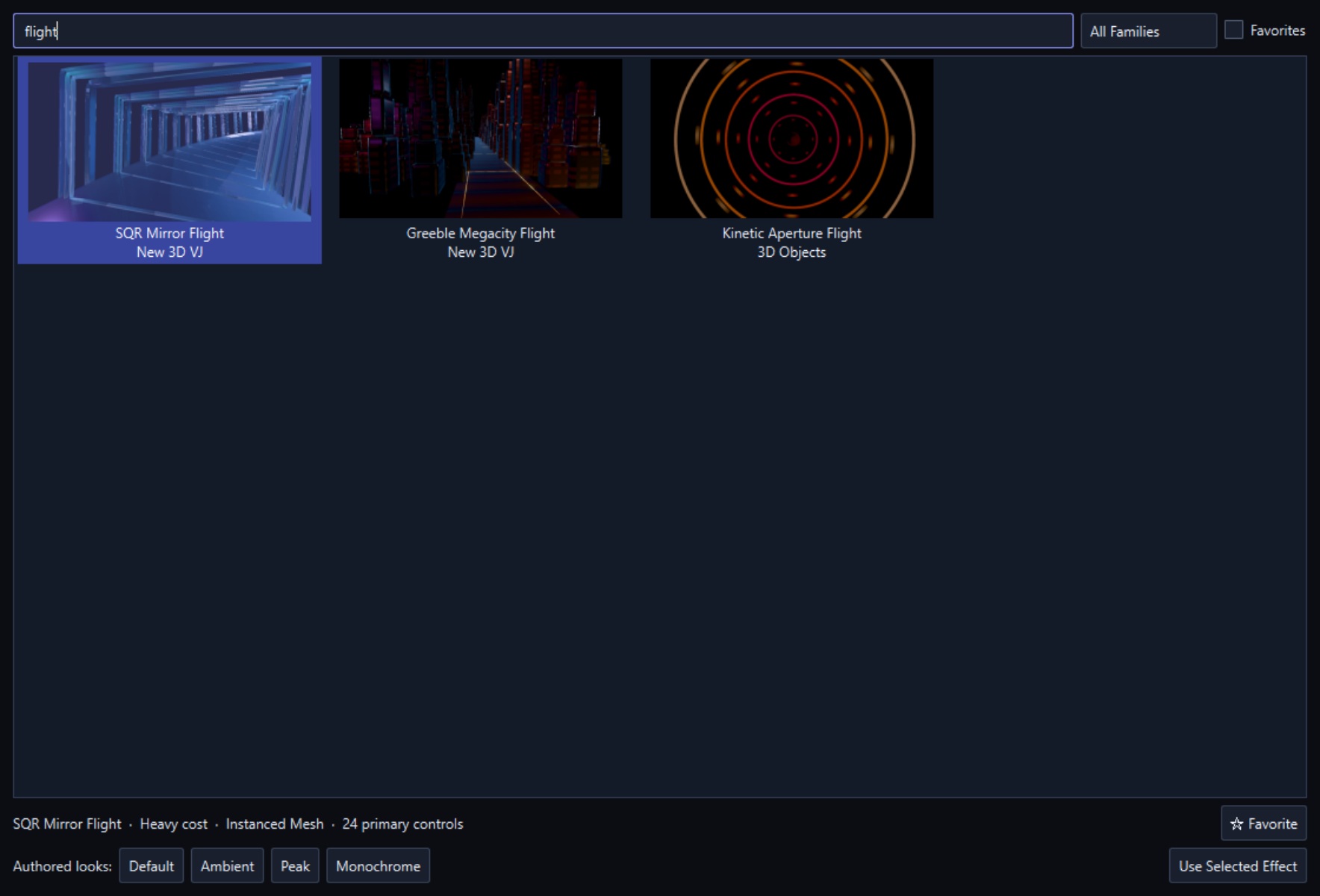
El efecto visual seleccionado aparece como un clip de efecto en la línea de tiempo. Comienza con un look creado y luego ajusta solo unos pocos controles para que sea fácil comparar los cambios.
3. Definir color y superficie
Elige una paleta en la pestaña Color & Surface y ajusta su velocidad de movimiento. Para esta escena, una paleta fría con rugosidad moderada y una pequeña cantidad de emisión mantiene la carretera y la arquitectura legibles.

4. Dar forma al movimiento
Usa los controles de efecto en el panel de Parámetros para ajustar la velocidad de la cámara, la profundidad, la densidad u otros controles expuestos por el efecto seleccionado. Reproduce la línea de tiempo con Espacio y luego desplázate cerca del límite del bucle para comprobar la transición.
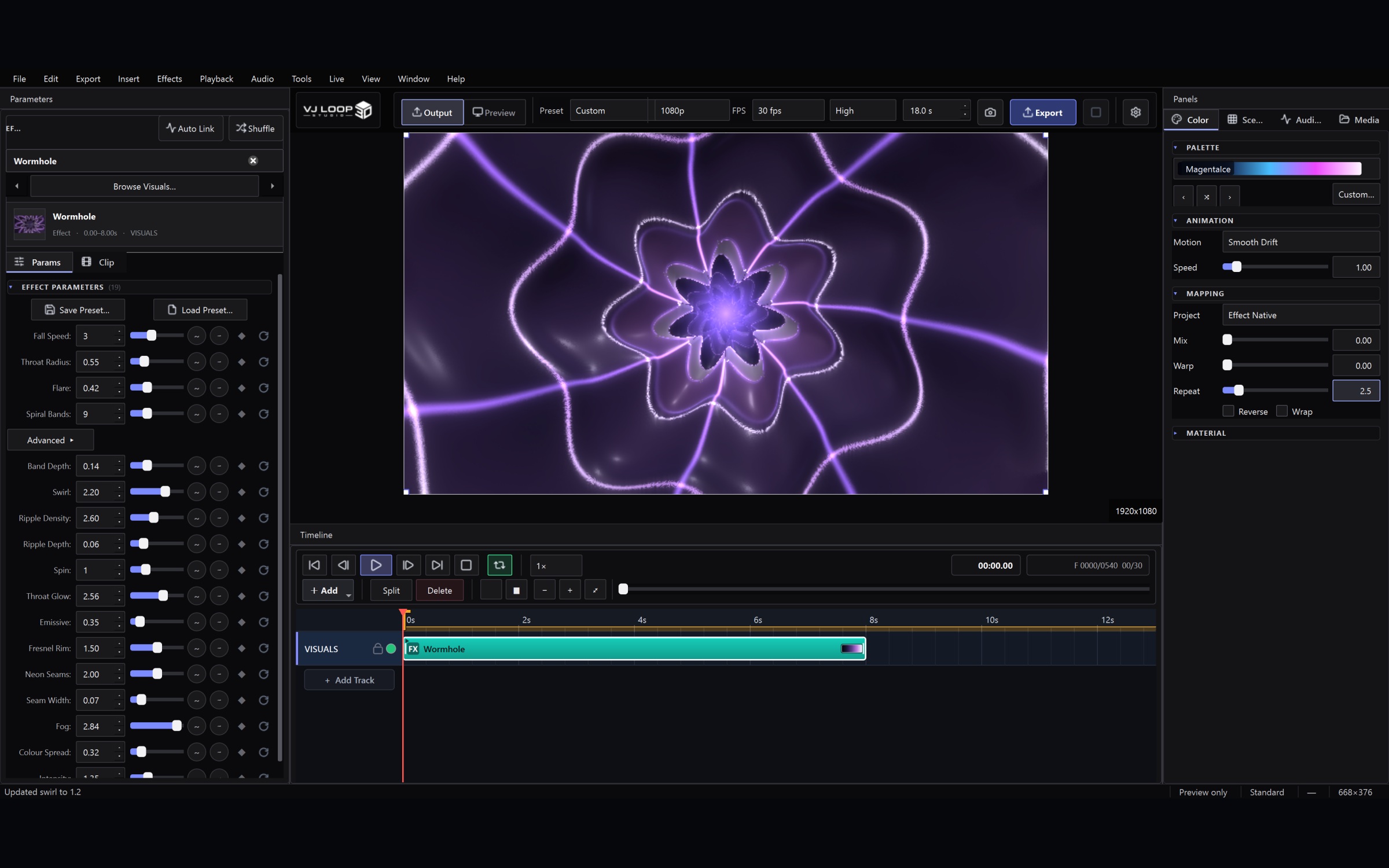
5. Ajustar la línea de tiempo
Recorta el clip de efecto a la duración prevista. Añade fundidos solo cuando quieras una transición; un efecto procedural independiente normalmente ocupa toda el área de trabajo.

6. Exportar una prueba
Haz clic en Exportar y renderiza una prueba corta. Verifica el color, la velocidad del movimiento, la temporización del bucle y la compresión antes de renderizar el archivo final a máxima calidad.
A continuación, prueba la galería completa de 124 efectos o lee la guía de uso completa.