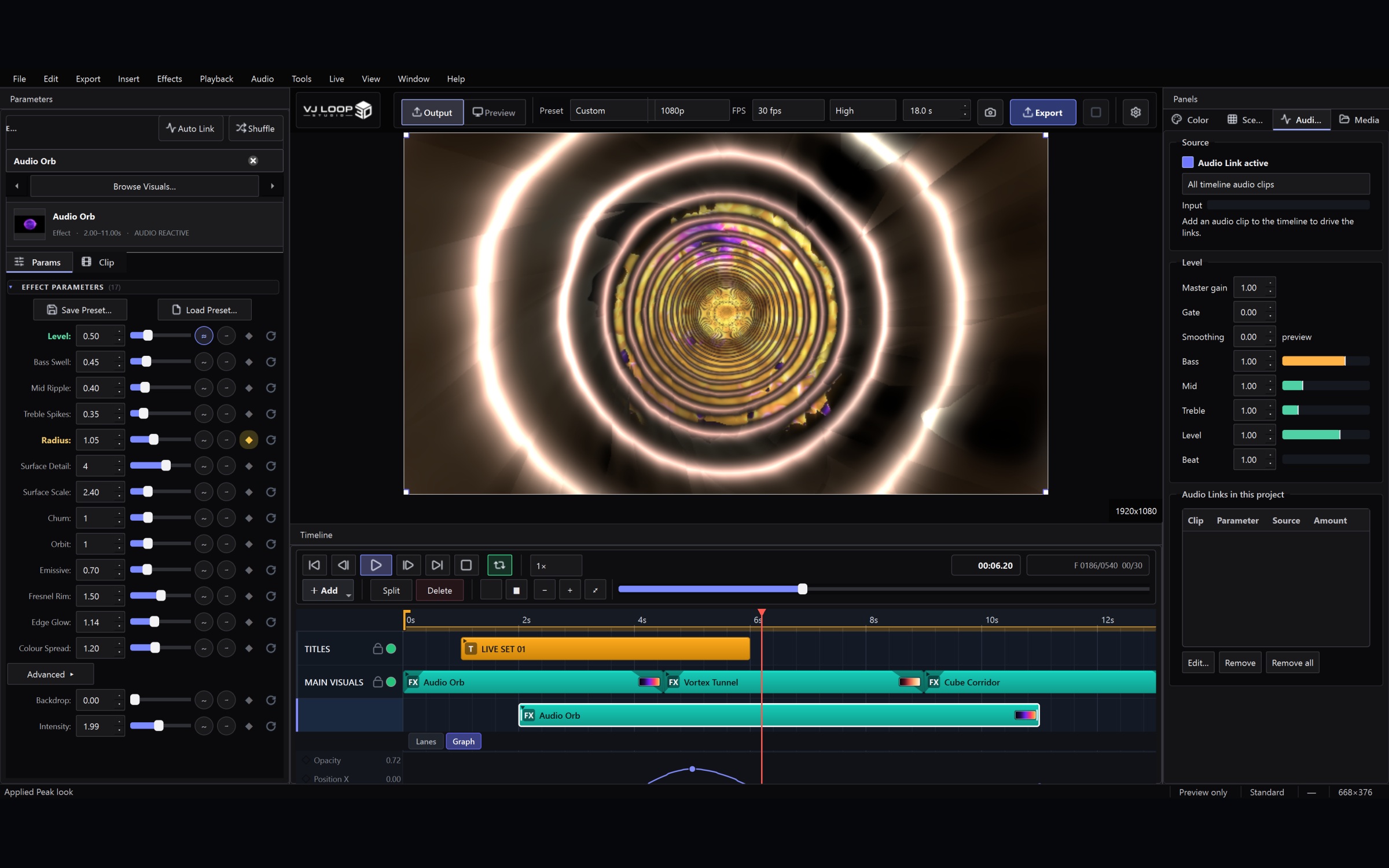
Esta es la lista de comprobación previa a un directo, en el orden que importa. Da por hecho que ya tienes un proyecto con algunas escenas.
1. Abre primero la Consola en Vivo
Ctrl+Mayús+L. Todo lo demás está en esa única ventana, y no es modal: colócala en la pantalla del portátil, la ventana principal en la otra, y déjala abierta.
El bloque de Estado indica qué está saliendo realmente y a qué velocidad se dibujan los fotogramas. Si algo no llega al proyector, lo verás ahí.
2. Elige la salida
Tres caminos, y no son excluyentes:
- Segunda pantalla — el más simple. Marca la pantalla en el grupo Salidas. La ventana espejo pasa a pantalla completa en ese display.
- Spout (Windows) — comparte fotogramas con otra aplicación en la misma máquina: Resolume, OBS, una herramienta de mapeo.
- NDI — envía fotogramas por red. Úsalo cuando el equipo que alimenta las pantallas no es el que ejecuta el software.
Prueba el camino que vas a usar de verdad, en la sala si puedes. NDI en particular depende de que la red sea razonable; un switch que sirve para portátiles no siempre transporta vídeo sin comprimir con holgura.
3. Ajusta la calidad de salida con criterio
Dos controles en la consola, y los valores por defecto priorizan seguridad sobre calidad:
- Resolución — Preview res reutiliza el fotograma ya dibujado para tu vista previa. Full res vuelve a renderizar a resolución de salida y cuesta bastante más. En una máquina potente con una salida, full res se ve mejor. En un portátil con tres, te costará fotogramas.
- Frecuencia de fotogramas — 30 fps bastan para la mayoría del contenido. Elige 60 solo si tu cadena de salida funciona realmente a 60 y tienes margen.
Si la vista previa se entrecorta, baja resolución antes que frecuencia. El tirón se nota más que la suavidad de imagen.
4. Mapea un controlador
Live → MIDI Controller… Conecta el dispositivo, elige un destino, pulsa Learn y mueve el control que quieras.
Dos cosas que conviene configurar bien:
Pon el blackout en un pad. Elige Blackout (toggle) como destino y golpea un pad. Es el control al que recurrirás cuando algo salga mal, así que asígnalo a un pad que encuentres sin mirar. El blackout corta la salida a negro sin detener la reproducción, de modo que la línea de tiempo sigue y el show vuelve sincronizado.
Dile al software qué tipo de mandos tienes. Si un mando salta a un extremo al primer clic, es un encoder infinito leído como posición absoluta. Ajusta Knob type a uno de los modos de encoder antes de aprender ese control. La mayoría de controladores mezclan ambos tipos, por eso es por asignación.
También merece la pena mapear: Next Scene y Previous Scene, o Launch Scene 1–4 si tu set gira en torno a looks concretos.
5. Configura los fundidos de escena
La barra de escenas tiene una duración al lado. Cut es lo adecuado para cambios secos al ritmo. 0,5 s o 1 s encajan con material ambiental donde un corte resultaría brusco.
El fundido se ejecuta incluso con el transporte pausado, así que puedes ensayar los cambios sin reproducir la línea de tiempo.
6. Conecta el audio
Abre la pestaña Audio Link en el panel derecho y elige la fuente:
- Todos los clips de la línea de tiempo — reacciona al audio de tu proyecto.
- Entrada en directo — reacciona a lo que suena realmente en la sala. Es lo que quieres para un set sobre música ajena.
Ajusta la ganancia maestra para que los medidores recorran su rango sin saturar. Después usa el recorte por bandas para decidir qué controla qué: graves para escala e impacto, agudos para detalle y brillo.
Sobre la entrada en directo: en Windows el software no puede capturar la reproducción del sistema directamente. Alimenta desde una entrada de línea o una interfaz de audio, o instala un controlador de loopback como VB-CABLE, que aparecerá como una entrada normal.
7. Activa el Modo Rendimiento
En el grupo Rendimiento de la consola. Elimina el suavizado y el supermuestreo de la vista previa, lo que libera fotogramas donde hacen falta. Las exportaciones no se ven afectadas.
Antes de dejar la mesa
- El blackout está en un pad y lo has pulsado una vez para comprobarlo.
- La salida que realmente vas a usar ha mostrado un fotograma.
- El bloque de Estado muestra una tasa razonable bajo carga real, con tu escena más pesada.
- El proyecto está guardado y los medios están dentro de la carpeta del proyecto — la pestaña Media muestra qué contiene el proyecto y es la forma más rápida de detectar un archivo que vive en otro sitio de tu portátil.
Esto último pesa más de lo que parece. Los medios importados desde la pestaña Media se copian a la carpeta del proyecto, así que el proyecto sigue siendo portátil. Cualquier cosa referenciada desde tu escritorio faltará en el equipo de la sala.
Ver precios — compra única, sin suscripción — o leer la guía de usuario completa.