
VJ Loop Studio 3D es un espacio de trabajo de producción para Windows diseñado para crear gráficos animados originales. Un proyecto puede combinar efectos, modelos 3D, vídeo, imágenes, superposiciones, texto, letras y clips de audio en una línea de tiempo multipista.
El espacio de trabajo

La interfaz se organiza en torno a cuatro áreas de trabajo:
- Vista previa en vivo — el fotograma final con la resolución y relación de aspecto del proyecto.
- Controles de color y superficie — mapeo de paletas, movimiento, material, iluminación y controles de fondo.
- Inspector de parámetros — selección de efectos, looks creados, configuración de clips y controles específicos de cada efecto.
- Línea de tiempo — pistas, clips, transporte, área de trabajo, fundidos y temporización de animaciones.
Los paneles son acoplables. Usa el menú Ver para mostrar paneles ocultos o restaurar la disposición predeterminada. El menú Herramientas reúne utilidades para todo el proyecto, como el editor de paletas de color y Auto Audio Link.
Iniciar un proyecto
Crea o abre un proyecto desde el menú Archivo: Abrir recientes lista los últimos proyectos directamente. Un espacio de trabajo de proyecto mantiene juntos el archivo del proyecto, los archivos multimedia importados, los ajustes preestablecidos y las vistas previas generadas para que la línea de tiempo sea portátil.
Abre Configuración para elegir resolución, velocidad de fotogramas, duración, calidad de vista previa, formato de exportación, códec y ubicación de salida.

Para la mayoría de los proyectos, comienza con 1920×1080 y 30 o 60 fps. Elige la relación de aspecto final de la pantalla LED o del monitor antes de realizar el trabajo de composición detallado.
Elegir y dar forma a un efecto
Usa Examinar efectos o el campo de búsqueda de efectos en el panel de Parámetros. El catálogo contiene exactamente 124 efectos distribuidos en ocho grupos orientadas a la producción.
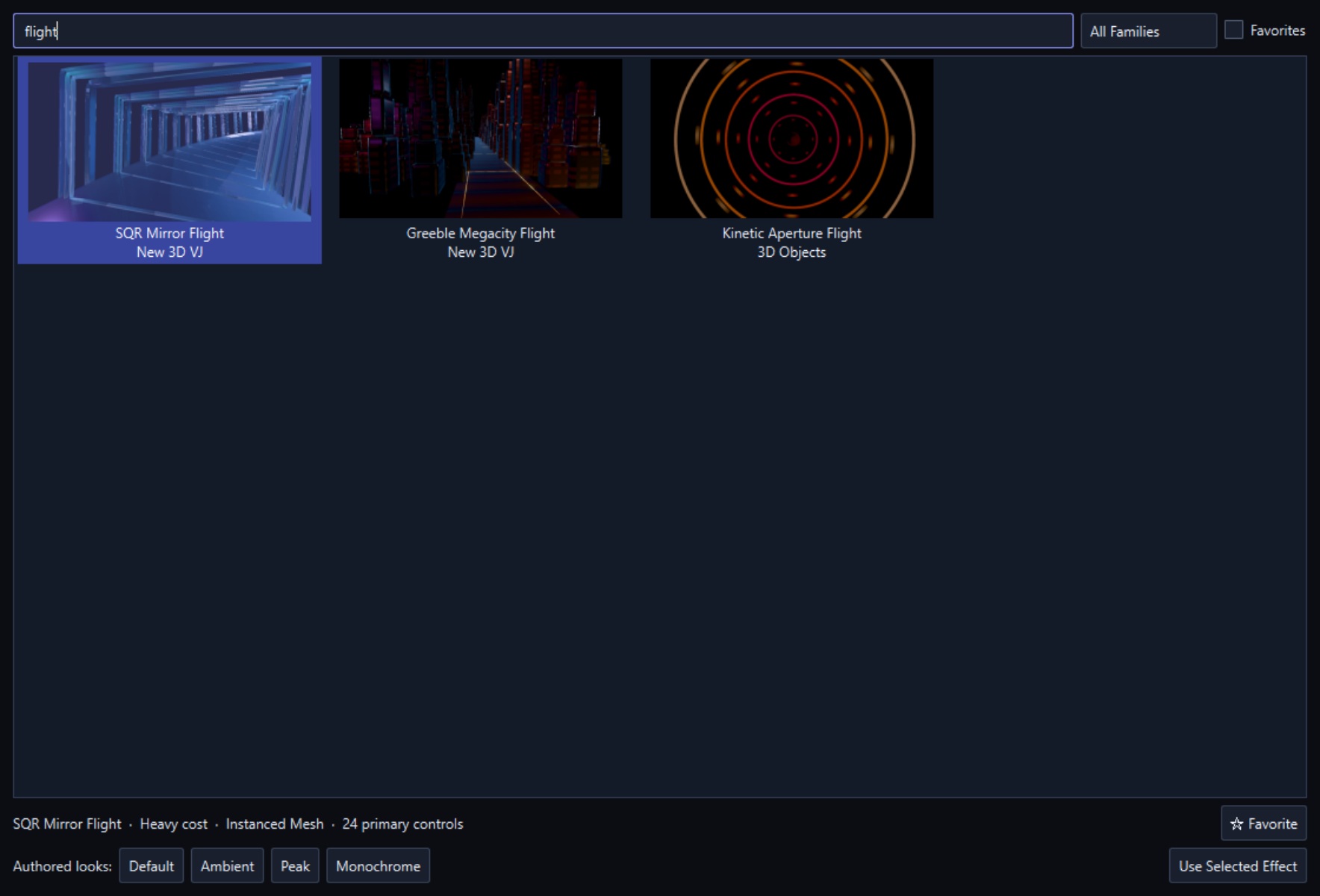
Cada efecto incluye looks creados como Predeterminado, Ambiente, Pico y Monocromo cuando están disponibles. Úsalos como puntos de partida y luego ajusta los controles expuestos. Los cambios se actualizan al instante en la vista previa en vivo.
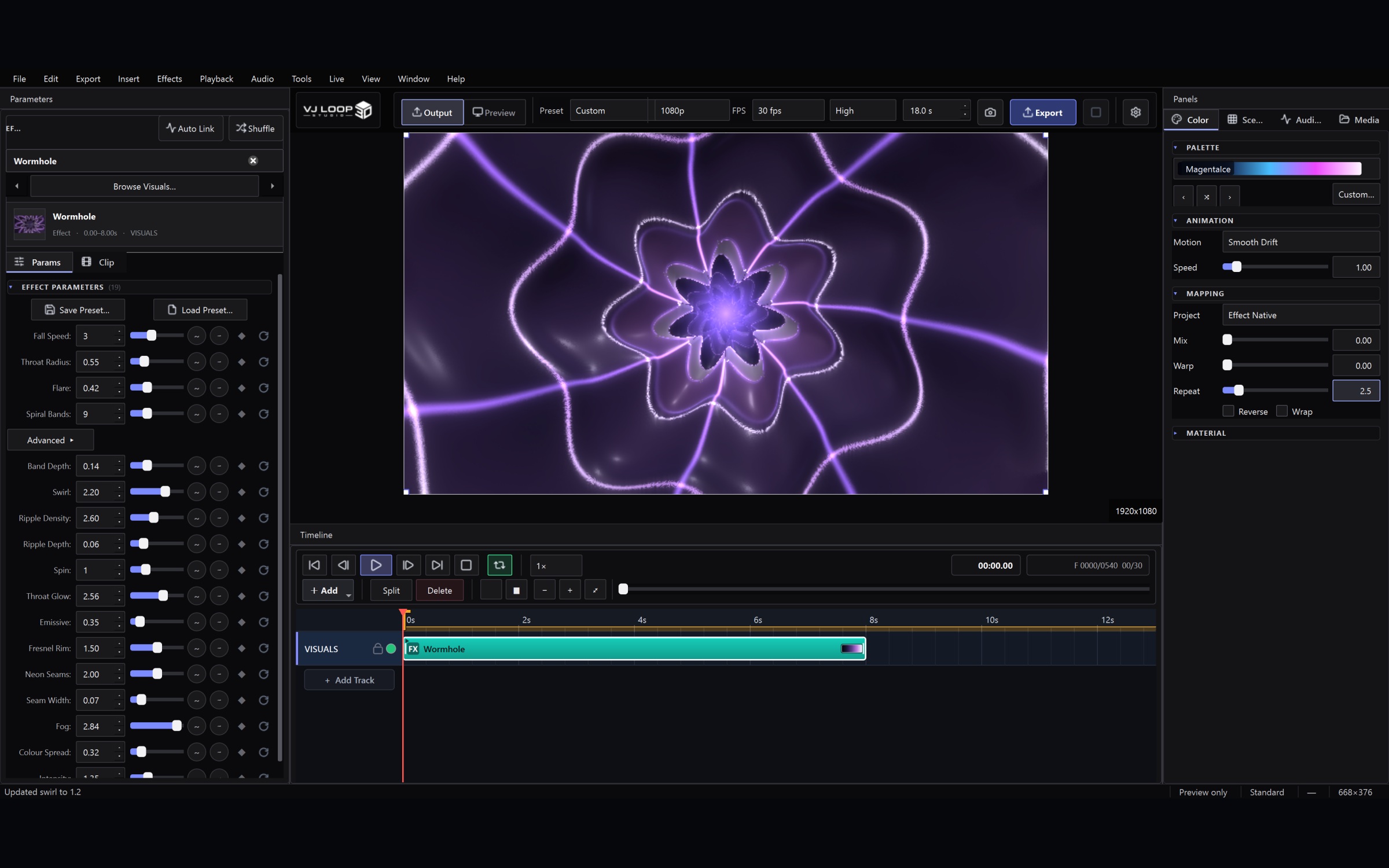
Color, superficie e iluminación
La pestaña Color & Surface controla el mapeo de la paleta y su movimiento. Los controles de superficie ajustan la rugosidad, la respuesta metálica, el estilo del material, el tinte, la emisión y el comportamiento de iluminación relacionado para efectos 3D compatibles.

Puntos de partida útiles:
- Usa una paleta reducida de dos o tres colores para trabajos de marca.
- Mantén el movimiento lento para escenas arquitectónicas y volumétricas.
- Usa los controles de emisión y borde para preservar las siluetas en pantallas LED.
- Guarda las combinaciones exitosas como ajustes preestablecidos antes de seguir experimentando.
Construir la línea de tiempo
Haz clic en Agregar para crear un clip y luego elige su tipo. Los clips se pueden mover, recortar, dividir, fundir, superponer y asignar a pistas. Un clip seleccionado muestra su configuración en el panel de Parámetros.

La barra de transporte proporciona controles de reproducción, avance, reinicio, bucle/área de trabajo, control de caché de vista previa, hora actual e información de fotogramas. Presiona Espacio para reproducir o pausar.
Usa varias pistas cuando necesites superposiciones, texto, audio o elementos de escena separados. El orden de las pistas y la configuración de fusión de clips determinan cómo se componen las capas.
Agregar multimedia, texto y modelos 3D
La línea de tiempo acepta:
- Imágenes y vídeo para logotipos, texturas, superposiciones o material de archivo.
- Texto y letras para títulos, etiquetas y avisos de letras sincronizados.
- Modelos OBJ, glTF y GLB con controles de transformación, material, textura, iluminación y cámara.
- Audio para reproducción y enlaces de parámetros reactivos al audio.
- Clips de superposición para capas visuales no destructivas.
Los archivos importados se copian en el espacio de trabajo del proyecto. Mantén la carpeta del proyecto intacta al trasladar el trabajo a otro equipo.
Usa la pestaña Media para importar una vez y colocar tantas veces como quieras. Lista todo lo que contiene el proyecto, con búsqueda y filtro por tipo. Quitar un elemento lo quita solo de la lista — el archivo permanece y los clips que ya lo usan siguen funcionando.
Controles reactivos al audio
Los parámetros compatibles se pueden vincular al nivel RMS, graves, medios, agudos o al análisis de ritmo. Elige una característica de origen y luego ajusta la cantidad, el suavizado, el rango y la dirección de respuesta. Usa primero valores sutiles; la modulación fuerte es más efectiva en un número reducido de controles importantes.
La pestaña Audio Link define la fuente para todo el proyecto: todos los clips, uno concreto o entrada en directo desde una interfaz. La ganancia maestra, el recorte por bandas y una puerta modelan todo lo demás. Las exportaciones siempre recurren al audio de la línea de tiempo, porque la entrada en directo no puede reproducirse en un archivo.
Para movimiento que no dependa del sonido, usa un modulador: siete formas con velocidad, fase, suavizado y sincronía BPM, junto a cada parámetro.
Auto Audio Link (menú Herramientas) analiza el audio de la línea de tiempo para el clip de efecto seleccionado y propone enlaces medidos para sus parámetros. Un clic los aplica, y cada enlace sigue siendo editable después.
Vista previa y salida en vivo
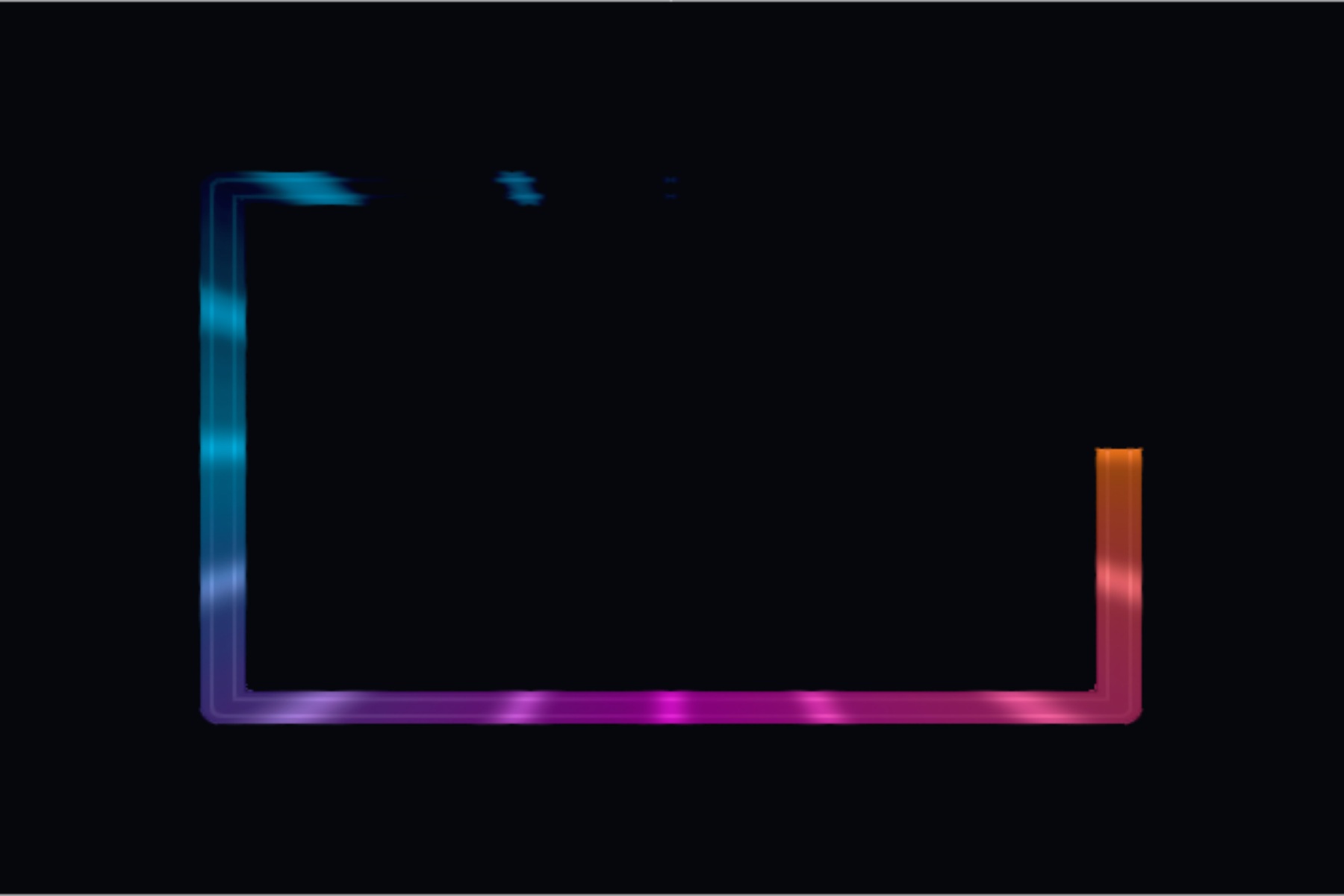
La calidad de la vista previa se puede reducir mientras se edita sin cambiar la calidad final de exportación. El modo Rendimiento prioriza la interacción fluida, mientras que la superposición de diagnóstico ayuda a identificar escenas costosas. Las opciones de salida en vivo incluyen una pantalla secundaria y flujos de trabajo compatibles con Spout o NDI.
Para actuar, abre la Live Console (Ctrl+Shift+L). Reúne todos los ajustes de directo en una ventana no modal que puedes dejar abierta en una segunda pantalla, organizada en cuatro pestañas: Output (pantalla, Spout y NDI, calidad de salida, límite de velocidad de fotogramas), Setlist (la lista de cues en vivo), Performance (fidelidad de la vista previa y la superposición de diagnóstico) y Control (MIDI y OSC). Blackout (Ctrl+Shift+B) es el botón de pánico: corta la salida a negro sin detener la reproducción, de modo que la línea de tiempo sigue corriendo y el espectáculo se reanuda sincronizado. La consola se puede mantener siempre al frente o en pantalla completa (F11), y un pie de página con lecturas permanece visible sin importar la pestaña abierta.
La pestaña Setlist convierte las escenas guardadas en cues de actuación. Construye el orden con antelación y luego dispara los cues con GO (Ctrl+Right): la siguiente escena se carga y queda preparada mientras la actual sigue reproduciéndose, de modo que el cambio cae limpiamente en el beat. Ctrl+Left retrocede al cue anterior.
Un controlador MIDI puede manejar parámetros directamente, y los pads disparan acciones globales: blackout, play/pausa, tap tempo, lanzamiento de escenas y las salidas.
Exportación
Configura la resolución del proyecto, la velocidad de fotogramas, la duración, el formato y el códec antes de iniciar el renderizado final. MP4/H.264 es la opción de mayor compatibilidad; MKV, AVI, MOV y GIF animado están disponibles para requisitos de producción específicos.
Ajustes preestablecidos de exportación fijan la resolución, la velocidad de fotogramas, el contenedor y el códec con un solo clic: YouTube 1080p, YouTube 4K, Instagram Square, TikTok / Reels, VJ Loop (con calidad ProRes) MKV sin audio para reproducción en vivo, LED Wall 4K MKV y Draft Preview para renders de comprobación rápidos. Todo sigue siendo editable después. Los niveles de calidad — Draft, Good, High, Master — dirigen el códec mediante CRF en lugar de una tasa de bits fija, de modo que el mismo ajuste preestablecido se adapta a cualquier resolución. La guía de exportación explica cuál usar para una sala, una pantalla LED o un clip para redes sociales.
Haz clic en Exportar para renderizar la línea de tiempo. La salida final utiliza la canalización de renderizado completa, incluida la composición, el posprocesamiento, el color y la configuración de suavizado activada. Evita mover los archivos multimedia del proyecto hasta que la exportación haya finalizado.
Flujo de trabajo práctico
- Establece la relación de aspecto y la duración de la salida.
- Elige un efecto y un look creado.
- Define la paleta, la superficie y el movimiento.
- Organiza los clips y la temporización en la línea de tiempo.
- Añade enlaces de audio, superposiciones, texto o modelos solo donde refuercen el resultado visual.
- Previsualiza el límite del bucle y comprueba si hay saltos visibles.
- Guarda el proyecto y luego exporta una prueba corta antes del renderizado final.
Consulta la galería completa de efectos para ver renders reales de los 124 efectos.