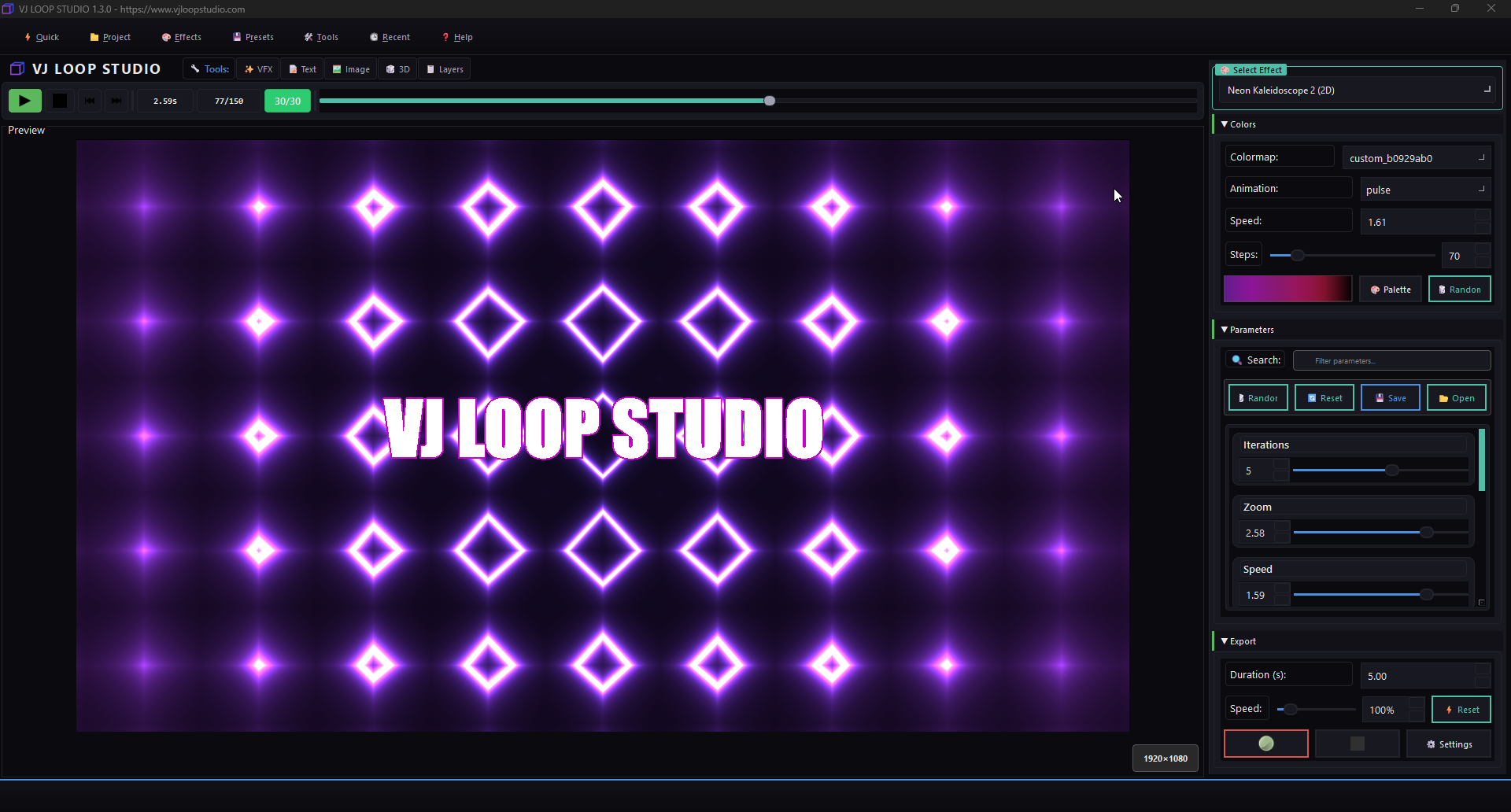
Cómo exportar VJ Loops para Resolume, MadMapper y TouchDesigner
Exportar tus VJ loops personalizados desde VJ Loop Studio para usarlos en los principales programas de VJ y mapping es muy fácil. Esta guía te mostrará el proceso para que tus visuales luzcan increíbles en Resolume, MadMapper y TouchDesigner.
1. Prepara tus visuales
Antes de exportar, asegúrate de que tu efecto esté listo:
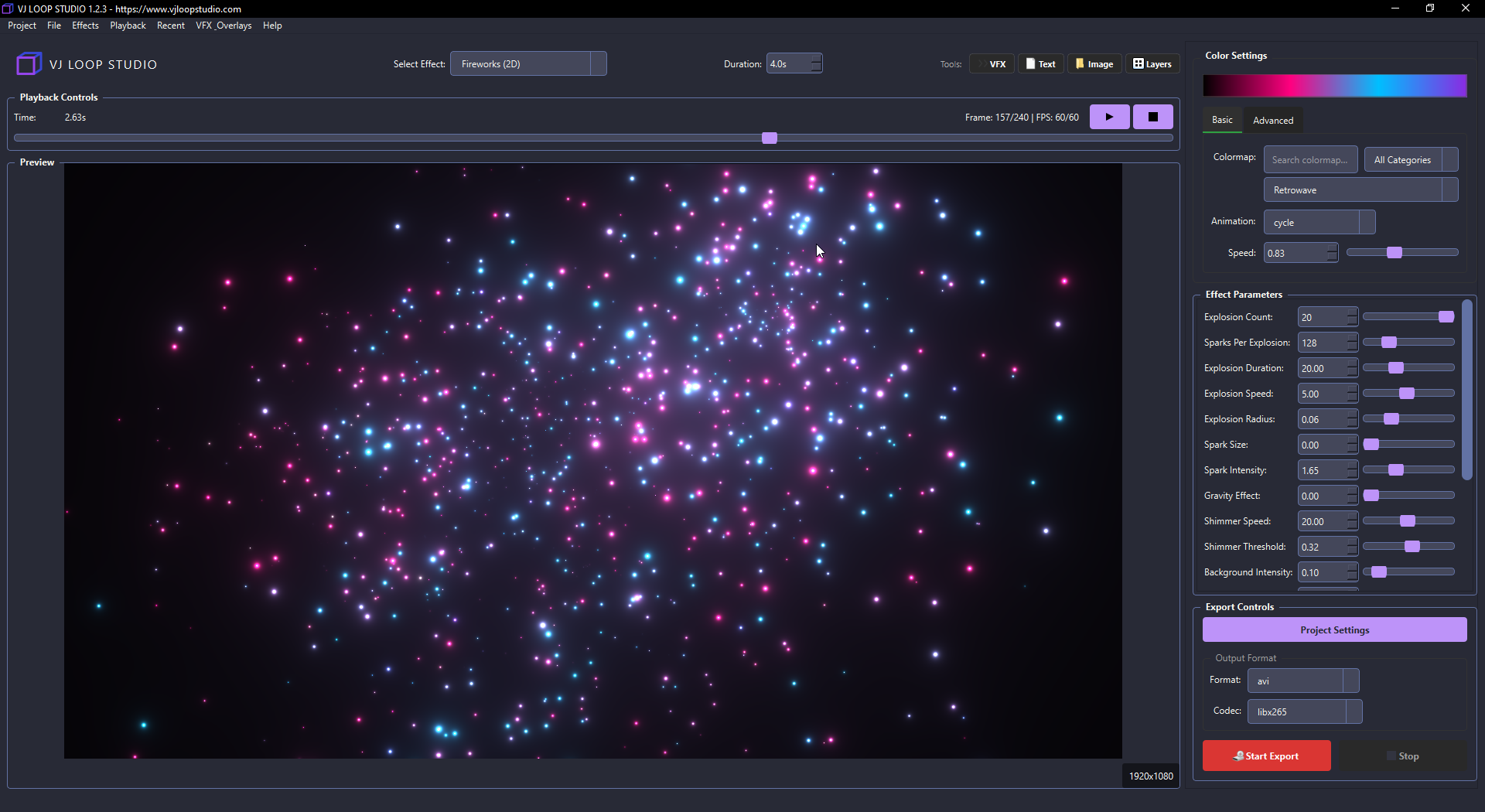
- Selecciona o crea el efecto que deseas exportar.
- Ajusta parámetros, colores y velocidad de animación según sea necesario.
2. Abre el panel de exportación
Haz clic en el botón Exportar o navega a los controles de exportación:
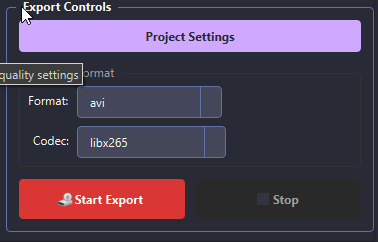
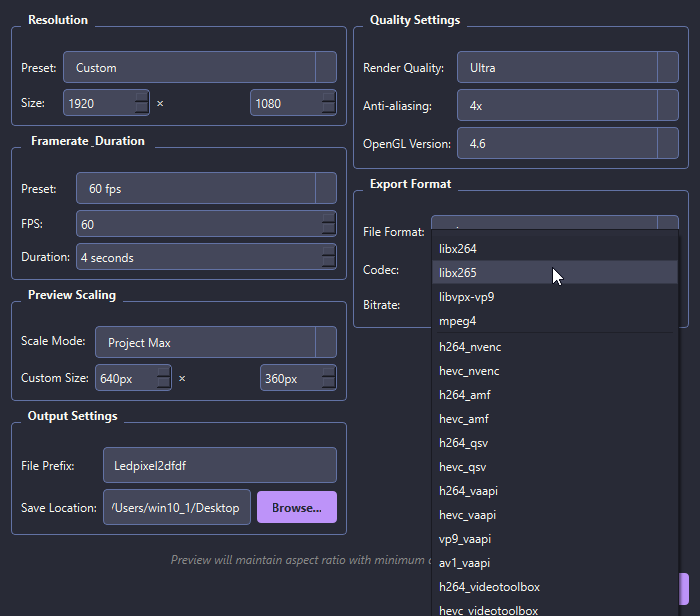
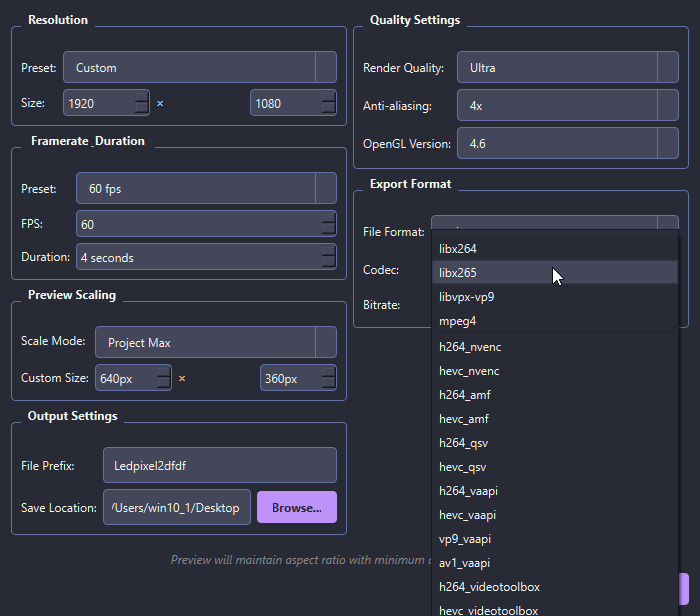
- Elige la resolución deseada (por ejemplo, 1920x1080 para HD, 3840x2160 para 4K).
- Selecciona el códec apropiado (H.264/MP4 es ampliamente compatible).
3. Configura los ajustes de exportación para compatibilidad
- Formato: MP4 (recomendado para Resolume, MadMapper, TouchDesigner)
- FPS: 30 o 60 (según tu proyecto)
- Loop: Activa el bucle si lo necesitas
4. Exporta tu loop
- Haz clic en Iniciar exportación y espera a que termine el proceso.
- El archivo exportado se guardará en la carpeta seleccionada.
5. Importa en tu software de VJ
Resolume:
- Abre Resolume y arrastra tu archivo MP4 exportado al panel de medios.
- Configura el clip en modo bucle para reproducción continua.
MadMapper:
- Importa el archivo de video en la biblioteca de medios de MadMapper.
- Asígnalo a tus superficies LED o de proyección.
TouchDesigner:
- Usa un Movie File In TOP para cargar tu loop exportado.
- Conéctalo a tu pipeline visual según sea necesario.
Consejos para mejores resultados
- Usa configuraciones de alta calidad para shows finales.
- Prueba tu loop en el software de destino antes del evento.
- Para fondos transparentes, exporta con canal alfa (si es compatible).
¿Listo para Crear VJ Loops Profesionales?
Descarga VJ Loop Studio y comienza a exportar visuales increíbles para Resolume, MadMapper y TouchDesigner hoy mismo.
Obtener VJ Loop Studio Ahora →