
VJ Loop Studio 3D ist ein Windows-Produktionsarbeitsplatz zur Erstellung origineller Bewegtbilder. Ein Projekt kann Effekt-, 3D-Modell-, Video-, Bild-, Overlay-, Text-, Liedtext- und Audio-Clips auf einer Multispur-Timeline kombinieren.
Der Arbeitsbereich

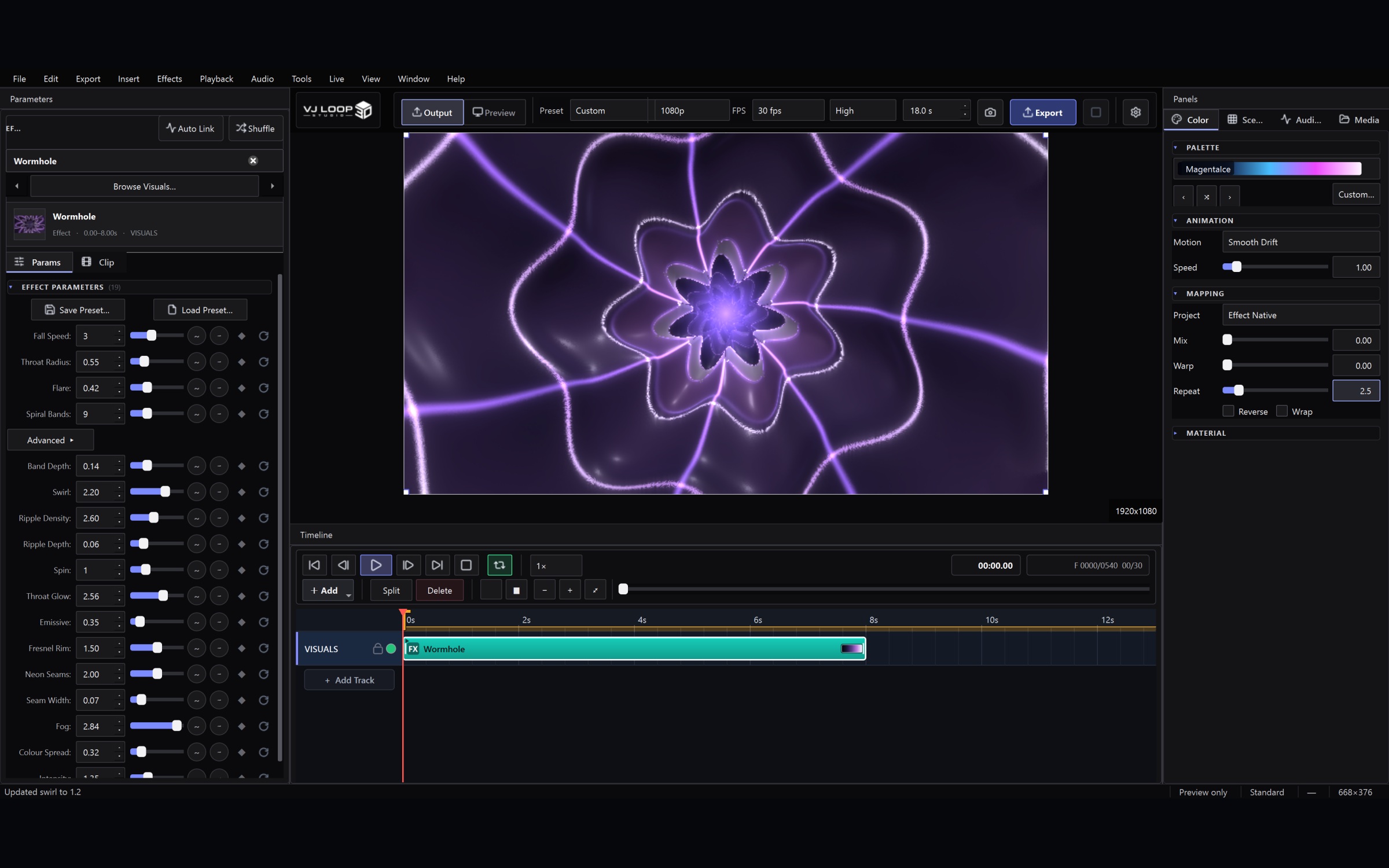
Die Oberfläche ist um vier Arbeitsbereiche organisiert:
- Live-Vorschau — der endgültige Frame in Projektauflösung und Seitenverhältnis.
- Farb- und Oberflächensteuerung — Palettenzuordnung, Bewegung, Material, Beleuchtung und Hintergrundsteuerung.
- Parameter-Inspektor — Effektauswahl, erstellte Looks, Clip-Einstellungen und effektspezifische Steuerungen.
- Timeline — Spuren, Clips, Transport, Arbeitsbereich, Überblendungen und Animations-Timing.
Panels sind andockbar. Verwenden Sie das Menü Ansicht, um ausgeblendete Panels anzuzeigen oder das Standardlayout wiederherzustellen. Das Menü Extras bündelt projektweite Hilfsfunktionen wie den Farbpaletten-Editor und Auto Audio Link.
Ein Projekt starten
Erstellen oder öffnen Sie ein Projekt über das Dateimenü — Zuletzt verwendet listet die letzten Projekte direkt auf. Ein Projektarbeitsbereich hält die Projektdatei, importierte Medien, Voreinstellungen und generierte Vorschauen zusammen, damit die Timeline portabel bleibt.
Öffnen Sie Einstellungen, um Auflösung, Bildrate, Dauer, Vorschauqualität, Exportformat, Codec und Ausgabeort zu wählen.

Für die meisten Projekte beginnen Sie mit 1920×1080 und 30 oder 60 fps. Wählen Sie das endgültige LED-Wand- oder Display-Seitenverhältnis vor der detaillierten Kompositionsarbeit.
Einen Effekt auswählen und gestalten
Nutzen Sie Visuelle durchsuchen oder das durchsuchbare Effektfeld im Parameter-Panel. Der Katalog enthält genau 124 Effekte aus acht produktionsorientierten Gruppen.
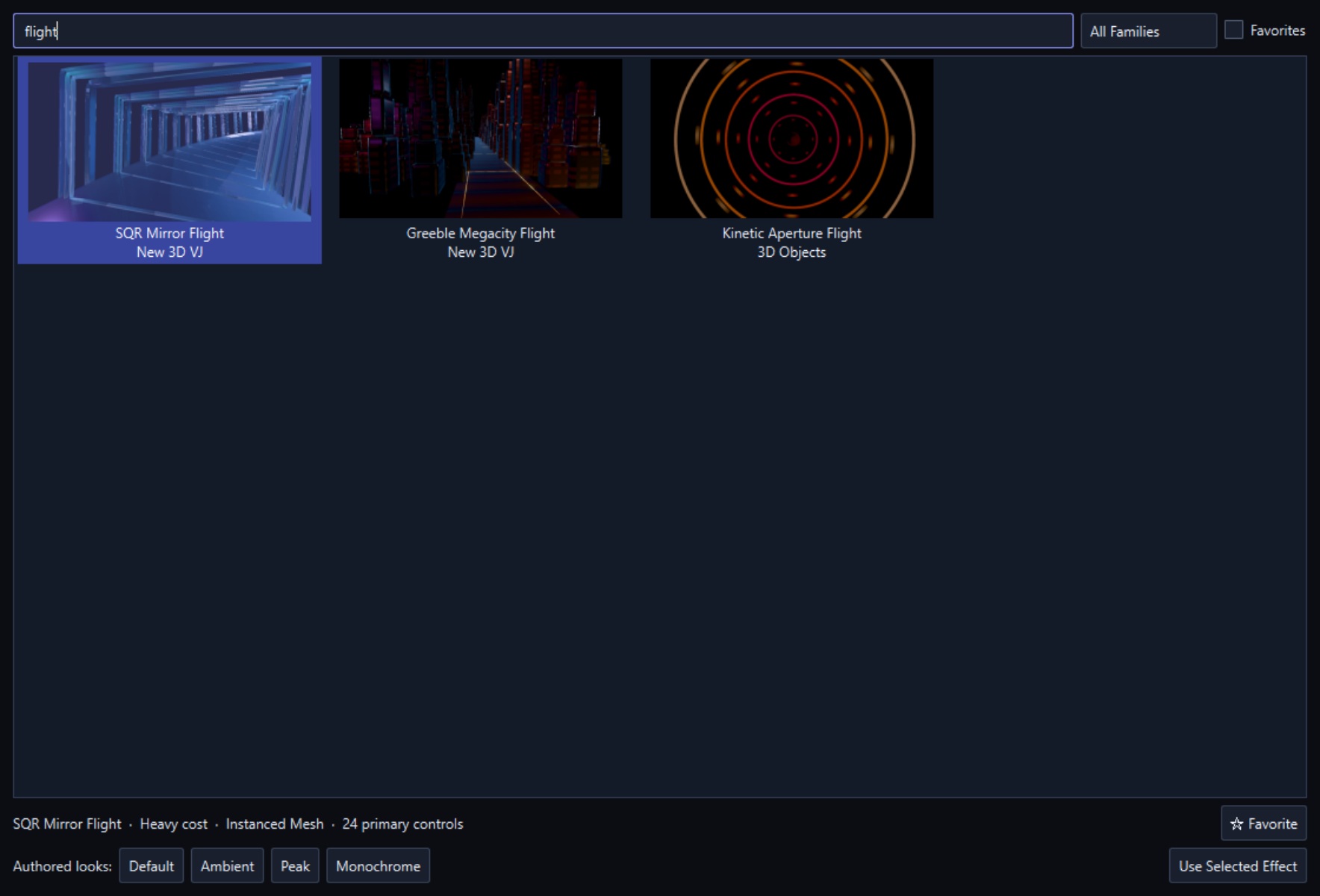
Jeder Effekt enthält erstellte Looks wie Default, Ambient, Peak und Monochrome, sofern verfügbar. Verwenden Sie diese als Ausgangspunkte und passen Sie dann die freigegebenen Steuerungen an. Änderungen werden sofort in der Live-Vorschau aktualisiert.
Farbe, Oberfläche und Beleuchtung
Das Tab „Color & Surface“ steuert die Palettenzuordnung und Palettenbewegung. Oberflächensteuerungen passen Rauheit, metallische Reaktion, Materialstil, Farbton, Emission und zugehöriges Beleuchtungsverhalten für kompatible 3D-Effekte an.

Nützliche Ausgangspunkte:
- Verwenden Sie eine zurückhaltende Zwei- oder Drei-Farben-Palette für Markenprojekte.
- Halten Sie die Bewegung langsam für architektonische und volumetrische Szenen.
- Nutzen Sie Emissions- und Randlicht-Steuerungen, um Silhouetten auf LED-Wänden zu erhalten.
- Speichern Sie gelungene Kombinationen als Voreinstellungen, bevor Sie weiter experimentieren.
Die Timeline aufbauen
Klicken Sie auf Hinzufügen, um einen Clip zu erstellen, und wählen Sie dann seinen Typ. Clips können verschoben, getrimmt, geteilt, überblendet, überlagert und Spuren zugewiesen werden. Ein ausgewählter Clip zeigt seine Einstellungen im Parameter-Panel an.

Die Transportleiste bietet Abspielen, Schrittweise, Zurücksetzen, Loop/Arbeitsbereich-Steuerungen, Vorschau-Cache-Steuerungen, aktuelle Zeit und Frame-Informationen. Drücken Sie Leertaste, um abzuspielen oder zu pausieren.
Verwenden Sie mehrere Spuren, wenn Sie Overlays, Text, Audio oder separate Szenenelemente benötigen. Die Spurenreihenfolge und Clip-Überblendungseinstellungen bestimmen, wie Ebenen zusammengesetzt werden.
Medien, Text und 3D-Modelle hinzufügen
Die Timeline akzeptiert:
- Bilder und Videos für Logos, Texturen, Overlays oder Quellmaterial.
- Text und Liedtexte für Titel, Beschriftungen und zeitgesteuerte Liedtext-Cues.
- OBJ-, glTF- und GLB-Modelle mit Transformations-, Material-, Textur-, Beleuchtungs- und Kamerasteuerungen.
- Audio für Wiedergabe und audio-reaktive Parameterverknüpfungen.
- Overlay-Clips für zerstörungsfreie visuelle Überlagerungen.
Importierte Dateien werden in den Projektarbeitsbereich kopiert. Bewahren Sie den Projektordner beim Verschieben auf einen anderen Rechner intakt.
Nutzen Sie den Tab Media, um einmal zu importieren und beliebig oft zu platzieren. Er listet den gesamten Inhalt des Projekts mit Suche und Typfilter. Ein Element zu entfernen entfernt es nur aus der Liste — die Datei bleibt, und bestehende Clips funktionieren weiter.
Audio-reaktive Steuerungen
Kompatible Parameter können mit RMS-Pegel, Bass, Mitten, Höhen oder Beat-Analyse verknüpft werden. Wählen Sie eine Quellfunktion und passen Sie dann Stärke, Glättung, Bereich und Reaktionsrichtung an. Verwenden Sie zuerst dezente Werte; starke Modulation ist am effektivsten bei einer kleinen Anzahl wichtiger Steuerungen.
Der Tab Audio Link legt die Quelle für das gesamte Projekt fest: alle Timeline-Clips, ein bestimmter Clip oder Live-Eingang von einem Interface. Master-Gain, Band-Trim und ein Gate formen alles Weitere. Exporte greifen immer auf Timeline-Audio zurück, da ein Live-Eingang in einer Datei nicht reproduzierbar ist.
Für Bewegung ohne Ton nutzen Sie stattdessen einen Modulator: sieben Formen mit Rate, Phase, Glättung und BPM-Sync, direkt neben jedem Parameter.
Auto Audio Link (Menü Extras) analysiert das Audio der Timeline für den ausgewählten Effekt-Clip und schlägt gemessene Verknüpfungen für seine Parameter vor. Ein Klick übernimmt sie, und jede Verknüpfung bleibt danach bearbeitbar.
Vorschau und Live-Ausgabe
Die Vorschauqualität kann während der Bearbeitung reduziert werden, ohne die endgültige Exportqualität zu beeinflussen. Der Performance-Modus priorisiert flüssige Interaktion, während das Diagnose-Overlay hilft, aufwändige Szenen zu identifizieren. Zu den Live-Ausgabeoptionen gehören ein zweiter Bildschirm und unterstützte Spout- oder NDI-Workflows.
Für Auftritte öffnen Sie die Live Console (Ctrl+Shift+L). Sie bündelt alle Live-Einstellungen in einem nicht-modalen Fenster, das Sie auf einem zweiten Bildschirm offen lassen können, und ist in vier Tabs organisiert: Output (Anzeige, Spout und NDI, Ausgabequalität, Bildraten-Limit), Setlist (die Live-Cue-Liste), Performance (Vorschau-Treue und das Diagnose-Overlay) und Control (MIDI und OSC). Blackout (Ctrl+Shift+B) ist der Panik-Button — er schneidet die Ausgabe auf Schwarz, ohne die Wiedergabe zu stoppen, sodass die Timeline weiterläuft und die Show synchron weitergeht. Die Konsole kann immer im Vordergrund bleiben oder im Vollbild (F11) angezeigt werden, und eine Fußzeile mit Anzeigen bleibt sichtbar, egal welcher Tab geöffnet ist.
Der Tab Setlist verwandelt gespeicherte Szenen in Performance-Cues. Bauen Sie die Reihenfolge im Voraus auf und feuern Sie Cues mit GO (Ctrl+Right): Die nächste Szene wird geladen und vorbereitet, während die aktuelle spielt, sodass der Wechsel sauber auf einem Beat landet. Ctrl+Left geht zurück zum vorherigen Cue.
Ein MIDI-Controller kann Parameter direkt steuern; Pads lösen globale Aktionen aus — Blackout, Play/Pause, Tap-Tempo, Szenenstart und die Ausgänge.
Export
Stellen Sie Projektauflösung, Bildrate, Dauer, Format und Codec ein, bevor Sie den endgültigen Render starten. MP4/H.264 bietet die breiteste Kompatibilität; AVI und andere konfigurierte Formate stehen für spezifische Produktionsanforderungen zur Verfügung.
Export-Voreinstellungen legen Auflösung, Bildrate, Container und Codec mit einem Klick fest: YouTube 1080p, YouTube 4K, Instagram Square, TikTok / Reels, VJ Loop (auf ProRes-Niveau) MKV ohne Audio für die Live-Wiedergabe, LED Wall 4K MKV und Draft Preview für schnelle Prüf-Render. Danach bleibt alles bearbeitbar. Die Qualitätsstufen — Draft, Good, High, Master — steuern den Encoder über CRF statt einer festen Bitrate, sodass dieselbe Voreinstellung auf jede Auflösung skaliert. Der Export-Leitfaden erklärt, welche sich für einen Veranstaltungsort, eine LED-Wand oder einen Social-Clip eignet.
Klicken Sie auf Exportieren, um die Timeline zu rendern. Die endgültige Ausgabe verwendet die vollständige Rendering-Pipeline, einschließlich Compositing, Nachbearbeitung, Farbe und aktivierten Anti-Aliasing-Einstellungen. Vermeiden Sie es, Projektmedien zu verschieben, bis der Export abgeschlossen ist.
Praktischer Workflow
- Stellen Sie das Ausgabe-Seitenverhältnis und die Dauer ein.
- Wählen Sie einen Effekt und einen erstellten Look.
- Legen Sie Palette, Oberfläche und Bewegung fest.
- Ordnen Sie Clips und Timing auf der Timeline an.
- Fügen Sie Audio-Verknüpfungen, Overlays, Text oder Modelle nur dort hinzu, wo sie das Bild verstärken.
- Zeigen Sie eine Vorschau der Loop-Grenze an und prüfen Sie auf sichtbare Sprünge.
- Speichern Sie das Projekt und exportieren Sie dann einen kurzen Test vor dem endgültigen Render.
Siehe die vollständige Effektgalerie für echte Render aller 124 Effekte.