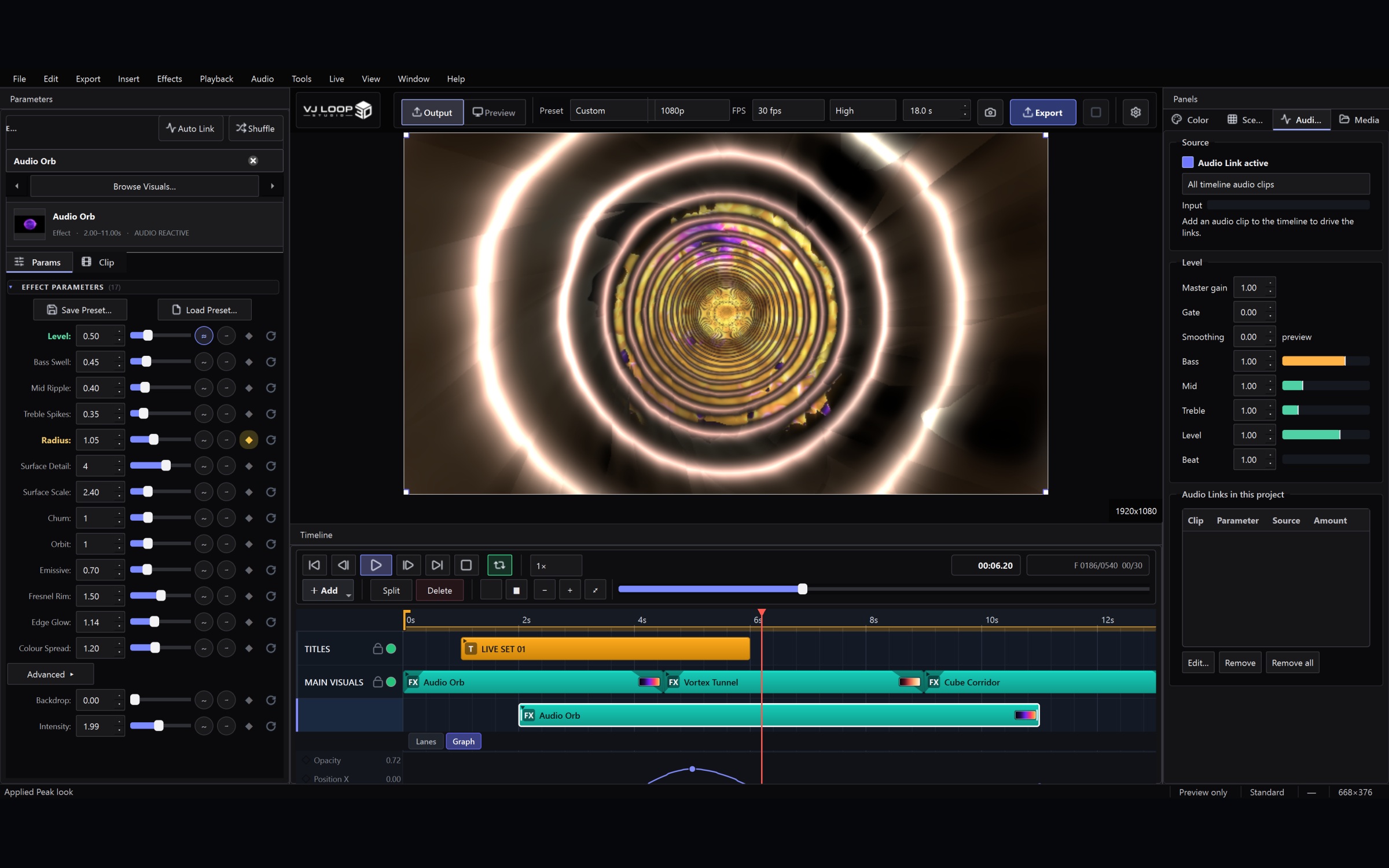
Das ist die Checkliste vor einem Set, in der Reihenfolge, die zählt. Sie setzt voraus, dass Sie bereits ein Projekt mit einigen Szenen haben.
1. Zuerst die Live-Konsole öffnen
Strg+Umschalt+L. Alles Weitere befindet sich in diesem einen Fenster, und es ist nicht modal — legen Sie es auf den Laptop-Bildschirm, das Hauptfenster auf das andere Display, und lassen Sie es offen.
Der Statusbereich oben zeigt, was tatsächlich hinausgeht und wie schnell Bilder gezeichnet werden. Wenn etwas den Projektor nicht erreicht, sehen Sie es hier.
2. Ausgang wählen
Drei Wege nach draußen, die sich nicht ausschließen:
- Zweiter Bildschirm — der einfachste. Display in der Gruppe „Ausgänge" ankreuzen. Das Spiegelfenster geht dort in den Vollbildmodus.
- Spout (Windows) — teilt Bilder mit einer anderen Anwendung auf demselben Rechner: Resolume, OBS, ein Mapping-Werkzeug.
- NDI — sendet Bilder über das Netzwerk. Dafür, wenn der Rechner an den Schirmen nicht der Rechner mit der Software ist.
Testen Sie den Weg, den Sie tatsächlich nutzen, möglichst vor Ort. Besonders NDI hängt an einem vernünftigen Netzwerk; ein Switch, der für Laptops reicht, trägt nicht immer unkomprimiertes Video.
3. Ausgabequalität bewusst einstellen
Zwei Regler in der Konsole, und die Voreinstellungen sind auf Sicherheit ausgelegt, nicht auf Qualität:
- Auflösung — Vorschauauflösung verwendet das Bild wieder, das ohnehin für Ihre Vorschau gezeichnet wurde. Volle Auflösung rendert erneut und kostet deutlich mehr. Auf einer starken Maschine mit einem Ausgang sieht volle Auflösung besser aus. Auf einem Laptop mit drei Ausgängen kostet sie Bilder.
- Bildrate — 30 fps genügen für die meisten Inhalte. 60 nur dann, wenn Ihre Ausgabekette wirklich mit 60 läuft und Sie Reserven haben.
Wenn die Vorschau stockt, senken Sie zuerst die Auflösung, nicht die Bildrate. Ruckeln fällt stärker auf als Unschärfe.
4. Controller zuweisen
Live → MIDI Controller… Gerät verbinden, Ziel wählen, „Learn" klicken, dann das gewünschte Bedienelement bewegen.
Zwei Dinge lohnen sich wirklich:
Legen Sie Blackout auf ein Pad. Wählen Sie Blackout (toggle) als Ziel und schlagen Sie ein Pad an. Nach diesem Bedienelement greifen Sie, wenn etwas schiefgeht — nehmen Sie also ein Pad, das Sie blind finden. Blackout schaltet die Ausgabe auf Schwarz, ohne die Wiedergabe zu stoppen; die Timeline läuft weiter und die Show setzt synchron wieder ein.
Sagen Sie der Software, welche Art Regler Sie haben. Springt ein Regler beim ersten Klick auf einen Extremwert, ist es ein Endlos-Encoder, der als absolute Position gelesen wird. Stellen Sie Knob type vor dem Learn auf einen der Encoder-Modi. Die meisten Controller mischen beide Arten, deshalb gilt das pro Zuweisung.
Ebenfalls sinnvoll: Next Scene und Previous Scene, oder Launch Scene 1–4, wenn Ihr Set um bestimmte Looks herum gebaut ist.
5. Szenen-Überblendungen einstellen
Neben der Szenenleiste steht eine Dauer. Cut passt zu harten, auf den Beat gesetzten Wechseln. 0,5 s oder 1 s passen zu ruhigerem Material, bei dem ein Schnitt hart wirken würde.
Die Überblendung läuft auch bei pausiertem Transport, Sie können Wechsel also proben, ohne die Timeline abzuspielen.
6. Audio verbinden
Öffnen Sie den Tab Audio Link im rechten Bereich und wählen Sie die Quelle:
- Alle Timeline-Clips — reagiert auf das Audio in Ihrem Projekt.
- Live-Eingang — reagiert auf das, was tatsächlich im Raum ist. Das wollen Sie bei einem Set zu fremder Musik.
Stellen Sie den Master-Gain so ein, dass die Anzeigen den Bereich durchlaufen, ohne anzuschlagen. Mit dem Band-Trim entscheiden Sie dann, was was treibt: Bass für Größe und Wucht, Höhen für Detail und Schimmer.
Hinweis zum Live-Eingang: Die Software kann unter Windows die Systemwiedergabe nicht direkt abgreifen. Speisen Sie sie über einen Line-Eingang oder ein Audio-Interface, oder installieren Sie einen Loopback-Treiber wie VB-CABLE, der dann als gewöhnlicher Eingang erscheint.
7. Performance-Modus einschalten
In der Gruppe „Performance" der Konsole. Er entfernt Kantenglättung und Supersampling aus der Vorschau und verschafft Bilder dort, wo Sie sie brauchen. Exporte sind nicht betroffen.
Bevor Sie das Pult verlassen
- Blackout liegt auf einem Pad, und Sie haben es einmal gedrückt.
- Der Ausgang, den Sie tatsächlich nutzen, hat ein Bild gezeigt.
- Der Statusbereich zeigt unter echter Last eine vernünftige Bildrate, mit Ihrer schwersten Szene.
- Das Projekt ist gespeichert und die Medien liegen im Projektordner — der Tab Media zeigt, was das Projekt enthält, und ist der schnellste Weg, eine Datei zu entdecken, die woanders auf Ihrem Laptop liegt.
Der letzte Punkt wiegt schwerer, als er klingt. Über den Media-Tab importierte Medien werden in den Projektordner kopiert, das Projekt bleibt also portabel. Alles, was vom Schreibtisch referenziert wird, fehlt auf dem Rechner im Club.
Preise ansehen — Einmalkauf ohne Abo — oder das vollständige Benutzerhandbuch lesen.