
Diese Anleitung erstellt eine kurze 1920×1080 Loop mit einem integrierten Effekt. Sie verwendet denselben Projekt-, Vorschau-, Timeline- und Export-Workflow wie eine größere Produktion.
1. Projekt einrichten
Öffnen Sie Einstellungen und wählen Sie 1920×1080, 30 fps und eine Dauer von 8 Sekunden. MP4 mit H.264 ist ein praktisches erstes Exportformat.

2. Ein visuelles Element wählen
Öffnen Sie Visuelle durchsuchen im Parameter-Panel. Wählen Sie Neon City oder eine beliebige Szene aus den acht Effektgruppen.
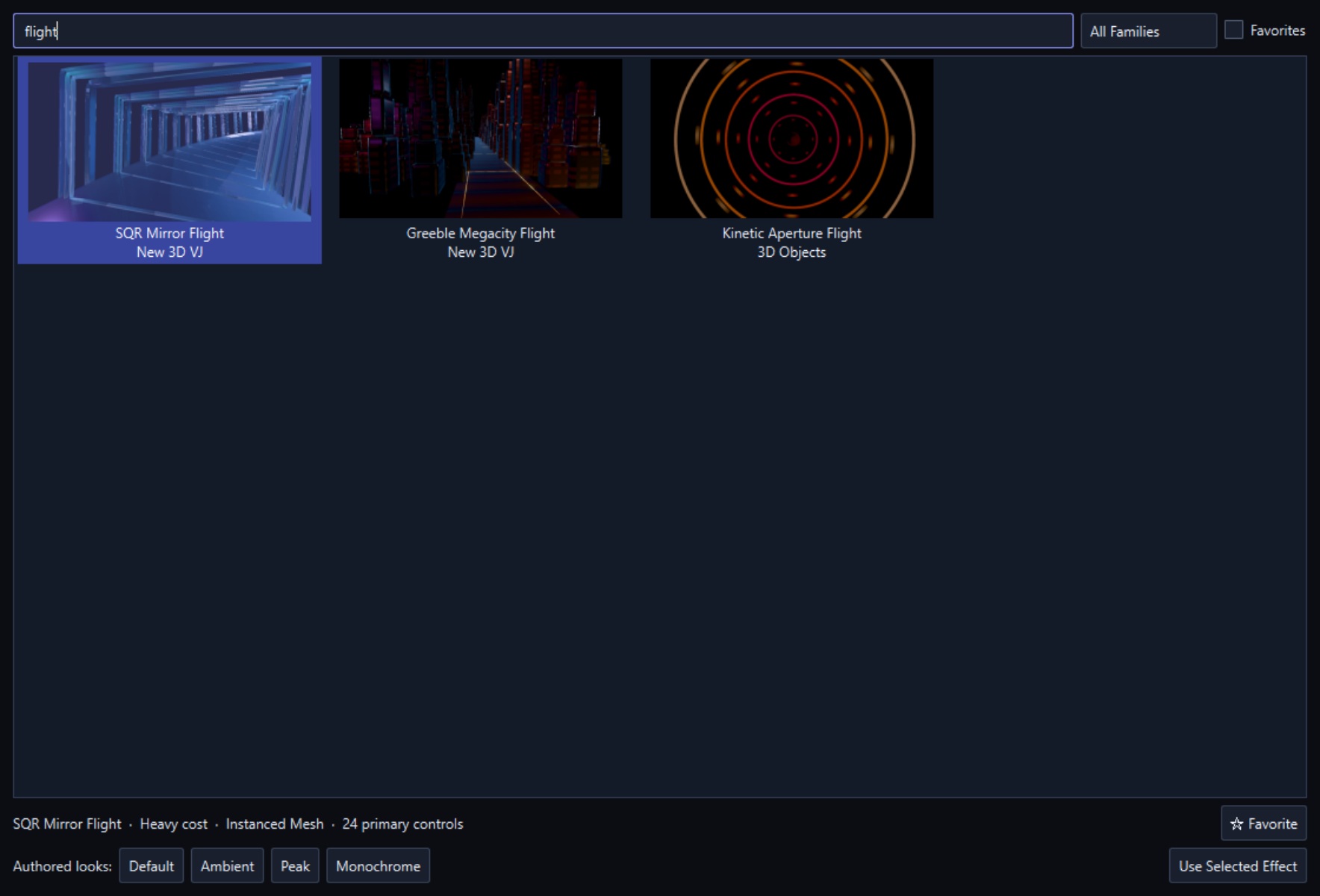
Das ausgewählte visuelle Element erscheint als Effekt-Clip auf der Timeline. Beginnen Sie mit einem erstellten Look und passen Sie dann nur wenige Steuerungen an, damit Änderungen leicht vergleichbar bleiben.
3. Farbe und Oberfläche festlegen
Wählen Sie eine Palette im Tab „Color & Surface“ und stellen Sie deren Bewegungsgeschwindigkeit ein. Für diese Szene sorgt eine kühle Palette mit moderater Rauheit und einer kleinen Menge Emission dafür, dass Straße und Architektur lesbar bleiben.

4. Bewegung gestalten
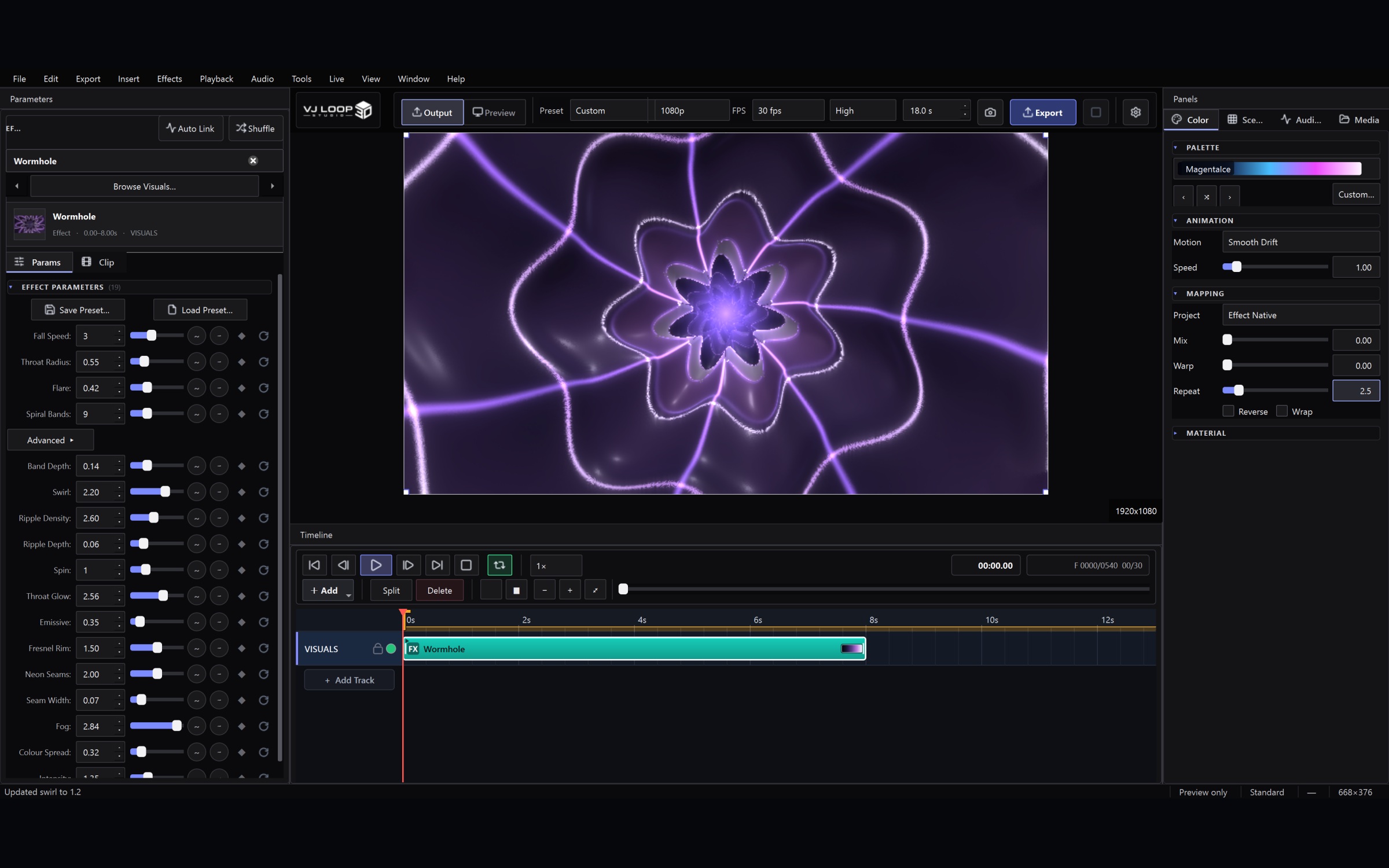
Nutzen Sie die Effektsteuerungen im Parameter-Panel, um Kamerageschwindigkeit, Tiefe, Dichte oder andere vom ausgewählten Effekt bereitgestellte Steuerungen einzustellen. Spielen Sie die Timeline mit Leertaste ab und suchen Sie dann den Bereich um die Loop-Grenze, um den Übergang zu prüfen.
5. Timeline anpassen
Trimmen Sie den Effekt-Clip auf die gewünschte Dauer. Fügen Sie Überblendungen nur hinzu, wenn Sie einen Übergang wünschen; ein eigenständiger prozeduraler Effekt füllt normalerweise den gesamten Arbeitsbereich.

6. Einen Test exportieren
Klicken Sie auf Exportieren und rendern Sie einen kurzen Test. Prüfen Sie Farbe, Bewegungsgeschwindigkeit, Loop-Timing und Komprimierung, bevor Sie die endgültige Datei in voller Qualität rendern.
Als Nächstes erkunden Sie die vollständige Galerie mit 124 Effekten oder lesen Sie das vollständige Benutzerhandbuch.